
もくじ
SceneSketch は、絵コンテ用紙にそのまま描いて、そのまま映像の準備まで進めるための Windows 用アプリです。
- 用紙は A4 縦・1 ページ 5 段です。段ごとに「画面(Picture)」の枠に絵を描き、内容・セリフ・尺を書き込みます
- 描いた段は自動で「カット」になり、ショットリスト(一覧表)とタイムライン(時間の並び)に流れます
- PDF・PNG・MP4(Vコンテ)に書き出せます。After Effects にカット割りごと送ることもできます
このガイドは SceneSketch 0.6.0 の画面で説明しています。写真と動く画面は、英語の画面で撮っています(画面の言葉は 編集 > 環境設定… で変えられます)。
1はじめに
1-1. 使える環境
| 項目 | 内容 |
|---|---|
| OS | Windows 11(64 ビット)。Windows 10 は対象外です |
| ペンタブレット | 使えます。筆圧に対応しています |
| After Effects | 2026 / 2027(After Effects への連携を使うとき) |
| インターネット | 最初の認証(または体験版を始めるとき)だけ必要です。そのあとはオフラインで使えます |
| 画面の言葉 | 日本語・English・한국어 |
1-2. インストール
- 配布サイトの SceneSketch のページから、インストーラー(
SceneSketch_x.y.z_x64-setup.exe)をダウンロードします - ダウンロードしたファイルをダブルクリックします。管理者の権限は要りません
- 画面の言葉(日本語・English・한국어)を選んで、案内どおりに進めます
「発行元が不明」「PC が保護されました」と出たとき
SceneSketch はコード署名の証明書をまだ取得していないため、Windows がこの表示を出すことがあります。配布元(Nemoharu Creative)から受け取ったものであれば、「詳細情報」→「実行」で進めてください。
1-3. はじめて起動したとき
はじめて起動すると「SceneSketch へようこそ」の画面が出ます。どちらかを選びます。
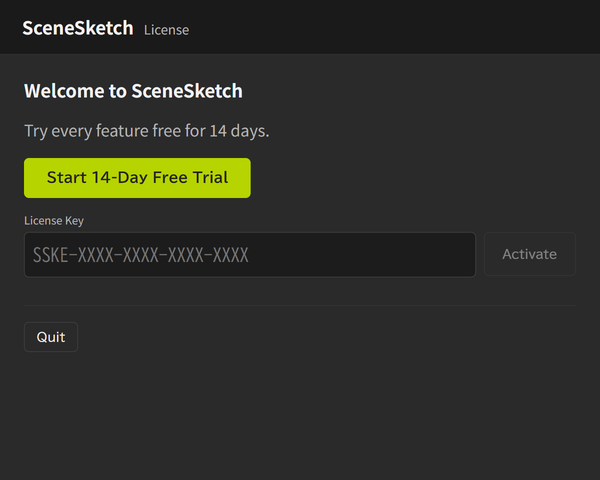
- 「30 日間無料で試す」 — キーが無くても、30 日間すべての機能を使えます
- ライセンスキーを入れて「認証する」 — 配布元から受け取ったキー(
SSKE-XXXX-XXXX-XXXX-XXXXの形、または短いキー)を入れます。小文字やハイフン無しで貼り付けても、自動でそろいます
どちらもインターネットへの接続が必要です。キーの間違いが続くと、1 時間ほど受け付けなくなります。
1-4. ライセンスと体験版
体験版
- 30 日間、すべての機能を使えます
- 体験中は、画面の右上とスタート画面に「体験版 残り N 日」と出ます
- 体験期間は PC ごとに 1 回です。入れ直しても、PC の時計を戻しても延びません
- 体験期間が終わっても、プロジェクトはそのまま残ります。キーを入れれば続けて使えます
製品版(キーで認証)
- 体験中でも、ヘルプ > ライセンス…(または「体験版 残り N 日」を押す)からキーを入れれば、そのまま製品版になります
- 1 つのキーで 2 台まで使えます
- 認証すると、ふだんはインターネットにつながっていなくても使えます。認証の期限は 30 日で、ネットにつながったときに自動で延びます
- 長くオフラインが続いて期限が切れると「ライセンスを確認できませんでした」と出ます。ネットにつないで「もう一度確かめる」を押してください
- 起動したときに確認が通っていれば、作業の途中で期限が来ても、閉じるまでは保存・書き出しができます
ライセンスの画面(ヘルプ > ライセンス…)
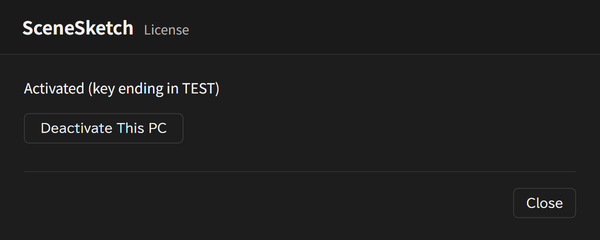
認証の状態(キーの末尾 4 文字だけを表示)と、「この PC の認証を外す」ボタンがあります。
別の PC に移すとき
- 先にプロジェクトを保存します
- 今の PC で ヘルプ > ライセンス… を開き、「この PC の認証を外す」を押します
- 確認が出るので「本当に外す」を押します。SceneSketch は終了します
- 新しい PC で SceneSketch を起動し、同じキーで認証します
2 台で使っているキーを 3 台目で認証しようとすると、「このキーはすでに 2 台で使われています」と出て断られます。
1-5. アップデート
新しい版が出ると、起動してすぐ、スタート画面の右下に知らせが出ます。プロジェクトを開いたあとの画面でも、同じ右下に出ます。
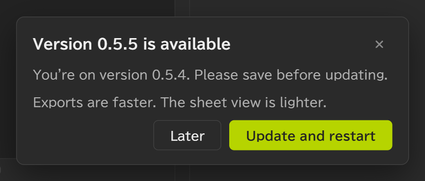
- 「更新して再起動」 — ダウンロード・インストール・再起動まで自動で進みます。途中の版は飛ばして、いちばん新しい版になります。押す前に保存してください
- 「あとで」 — 閉じます。次に起動したときにまた出ます。勝手には入りません
- 自分で確かめるときは ヘルプ > 更新を確認… を選びます(新しい版が無ければ「最新です」)
- いまの版は、スタート画面の右上(
v0.6.0など)で確かめられます - 更新ファイルには署名が付いていて、署名が合わないものは入れません
2スタート画面
起動すると、まずスタート画面が出ます。.sske ファイルをダブルクリックして起動したときは、そのプロジェクトがすぐ開きます。
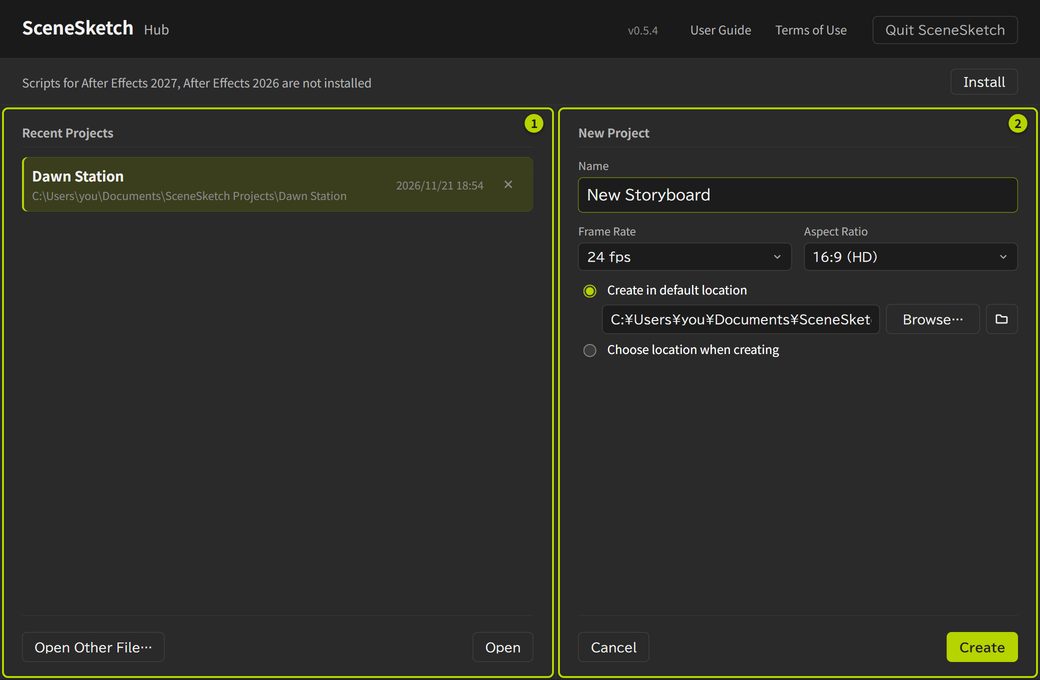
① 最近使ったプロジェクト
- 押して選び、ダブルクリック(または「開く」)で開きます
- 右の × で一覧から外せます(ファイルは消えません)
- 移動・削除したプロジェクトには「見つかりません」と出ます
- 一覧に無いものは「他のファイルを開く…」から選びます
② 新規プロジェクト
- 名前 を入れます(プロジェクトのフォルダとファイルの名前になります)
- フレームレート を選びます(23.976 / 24 / 25 / 29.97 / 30 / 50 / 59.94 / 60 fps)
- アスペクト比 を選びます(16:9(HD)/ 2.35:1 / 2.39:1(シネスコ))
- 作る場所を決めます
- 既定の場所に作る — はじめは
ドキュメント\SceneSketch Projects。「参照…」で変えられ、次回も覚えています。右のフォルダのボタンでその場所を開けます - 作るときに場所を選ぶ — 毎回、場所を聞きます
- 既定の場所に作る — はじめは
- 「作成」 を押します。押した時点でプロジェクトのフォルダと
.sskeファイルができ、シートが開きます
アスペクト比は、作ったあとで変えられません。 画面(Picture)の枠の形を決めるためです。フレームレートはあとで変えられます(7. プロジェクト設定)。
上の帯
- 操作ガイド / 利用規約 — それぞれのページを開きます
- SceneSketch を終了 — アプリを終わります
- After Effects のスクリプトについての知らせが出ることがあります(10-5)
プロジェクトを開いたあとに ファイル > 新規プロジェクト…(Ctrl+N)を選んでも、このスタート画面が出ます。そのときは「キャンセル」で元のプロジェクトに戻れます。
3画面の見方
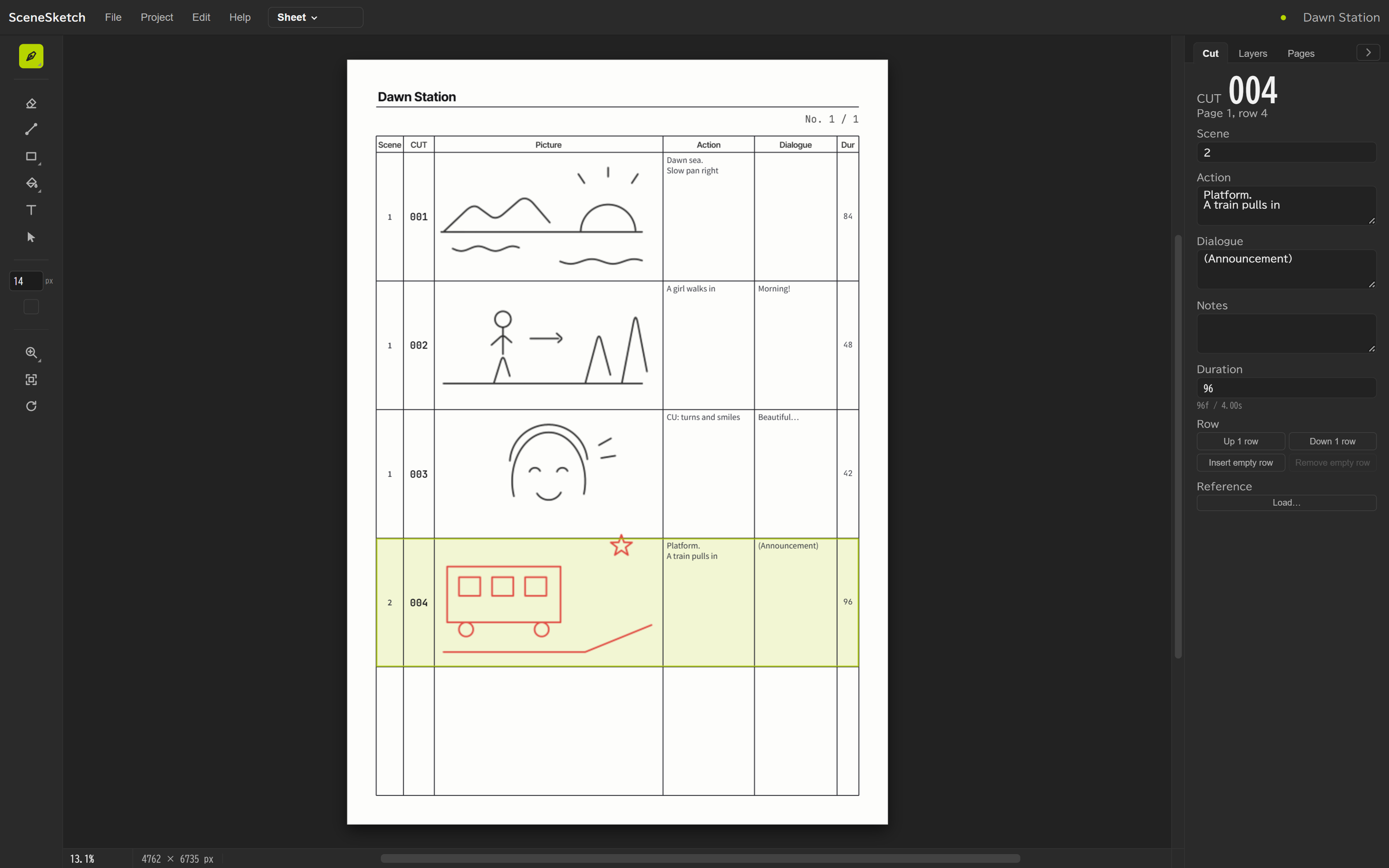
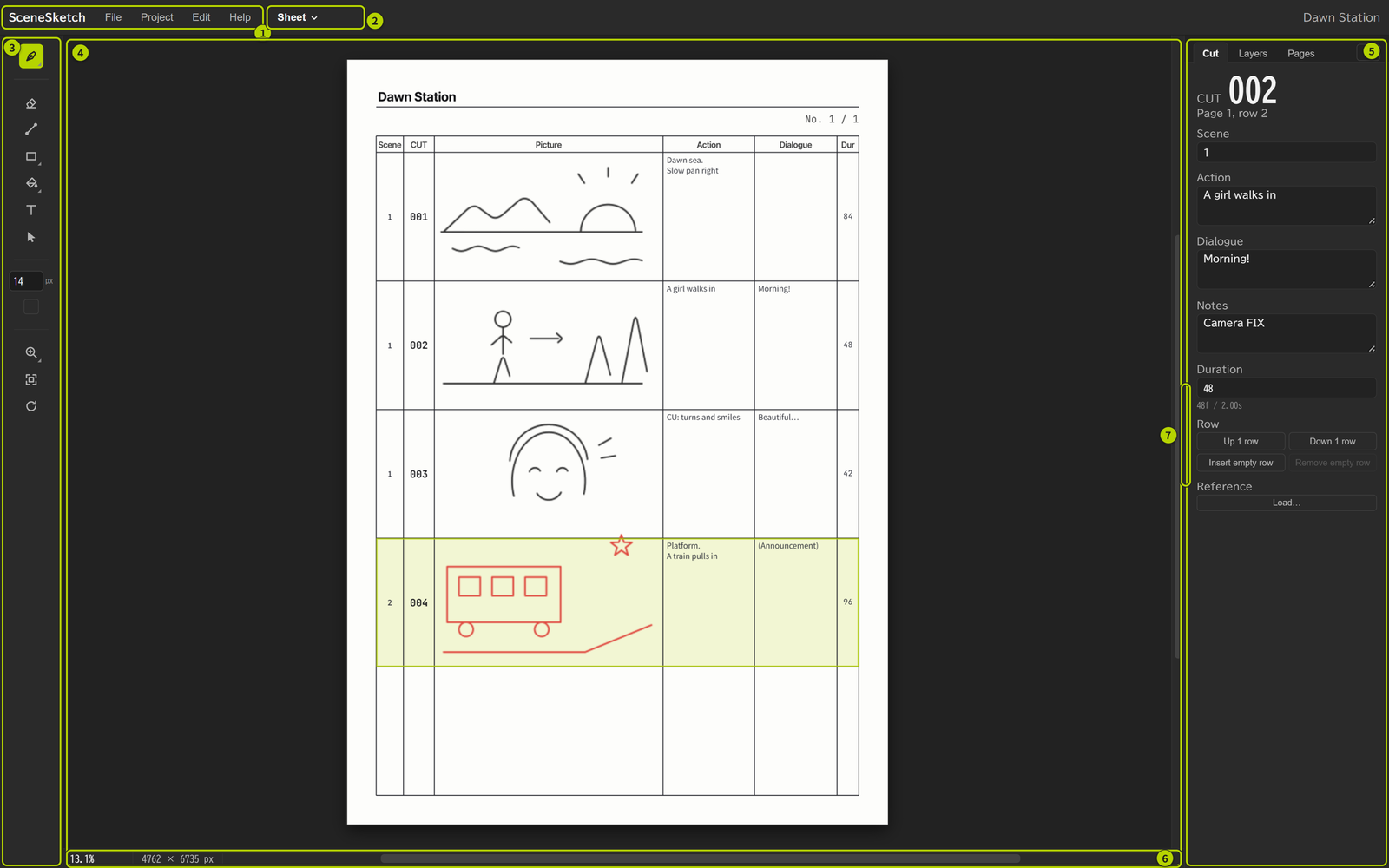
| 番号 | 名前 | できること |
|---|---|---|
| ① | メニュー | ファイル・プロジェクト・編集・ヘルプ。右端にプロジェクト名(保存していない変更があると、名前の横に点が付きます) |
| ② | 画面の切り替え | シート / ショットリスト / タイムライン を切り替えます(Shift+1 / 2 / 3) |
| ③ | ツール | ブラシ・消しゴム・図形などの道具(4-1) |
| ④ | シート | 絵コンテ用紙。ここに描いて、書き込みます。右と下にスクロールバーがあります |
| ⑤ | 右パネル | 「カット」「レイヤー」「ページ」のタブ(4-10) |
| ⑥ | 拡大率と用紙の大きさ | いまの拡大率(%)と、用紙の大きさ(px)(4-4) |
| ⑦ | 右パネルの端 | 左右にドラッグで、右パネルの幅を変えます(ダブルクリックで元の幅) |
画面の色
- ライムグリーン — 選んでいるもの・押せるもの・波形
- オレンジ — 注意・削除・マーカー・「手書きあり」の印・音量メーターの振り切れ
3 つの画面の役わり:
| 画面 | 役わり |
|---|---|
| シート | 絵コンテ用紙に描く・書き込む |
| ショットリスト | カットの一覧表。文字の入力と並べ替え |
| タイムライン | 音源に合わせて尺を決める。Vコンテを再生する |
尺を目で見ながら決めたり、再生したりするのはタイムラインで行います。シートでは、尺の欄と右パネルで数字を入れます。
4シートに描く
4-1. ツール
画面の左の列がツールです。右下に小さな三角があるボタンは、右クリック(または長押し)で種類を選べます。
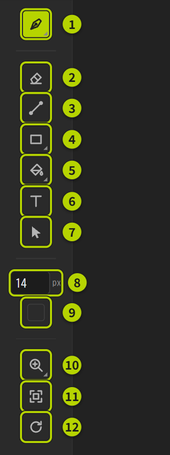
| 番号 | ツール | キー | 使い方 |
|---|---|---|---|
| 1 | ブラシ | B | ドラッグで描きます。右クリックで 鉛筆 / ペン / マーカー / Gペン を選べます |
| 2 | 消しゴム | E | ドラッグで消します |
| 3 | 直線 | U | ドラッグで直線を引きます。Shift を押しながらで 45° ずつ |
| 4 | 図形 | Q | 長方形 / 楕円 / 三角形 / スター / 矢印。Q を押すたびに順に切り替わります(4-3) |
| 5 | 塗りつぶし | G | クリックした枠の中だけを塗ります。右クリックで強さ(弱 / 中 / 強) |
| 6 | 文字 | T | クリックした位置に文字を置きます(Enter で決定) |
| 7 | 選択 | V | 段をつかんで動かします(4-9) |
| 8 | 太さ | [ ] | 太さを px で入れます。左右にドラッグでも変わります。1〜5 キーで決まった太さ。ブラシの種類ごとに太さを覚えます |
| 9 | 色 | 今の色の四角を押すと色を選べます。スポイトでシートの上の色を拾えます | |
| 10 | ズーム | Z | クリックで拡大、Alt+クリックで縮小。右クリックで縮小側に切り替え |
| 11 | 画面にフィット | Ctrl+0 | 用紙の全体が見える大きさに戻します |
| 12 | 表示の回転 | R | シートをドラッグで回します(Shift で 15° ずつ)。下に出る角度を押すと元に戻ります。見た目だけが回り、描いた絵は回りません |
4-2. ブラシの種類
ブラシのボタンを右クリックすると、種類を選べます。
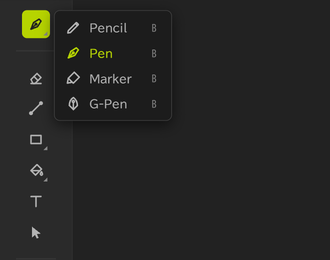
選んだ種類は、ブラシのボタンの絵に変わります。B キーでブラシに戻れます。
4-3. 図形
図形のボタンを右クリックすると、形を選べます。
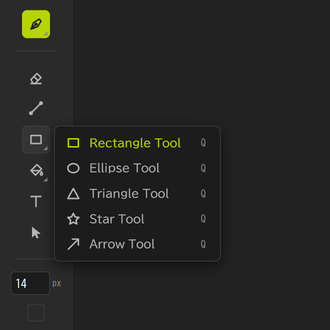
図形を選んでいるあいだ、シートの上にバーが出ます。
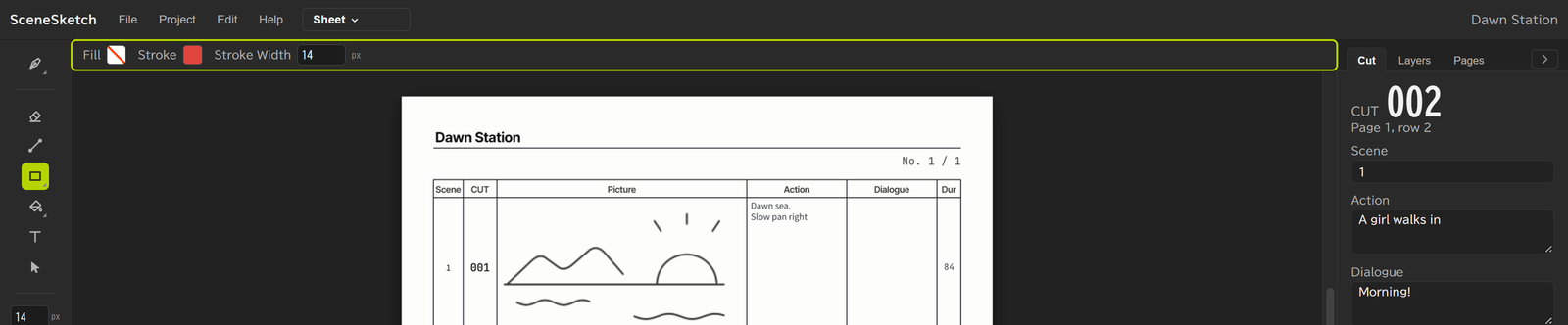
- 塗り / 線 の四角を押すと、色を選べます。Alt+クリック で「なし」と色を切り替えます
- 線幅 を px で入れます。ブラシの太さと同じく、左右にドラッグでも変わります
- ドラッグ中に Shift で正方形・正円、Ctrl で始めた点を中心に描きます
- 図形の塗り・線の色は、ブラシの色とは別に覚えています
4-4. 表示の操作
- マウスホイールで拡大・縮小、ホイールボタンを押したままドラッグで移動します
- Ctrl+= / Ctrl+- で拡大・縮小、Ctrl+0 で全体を表示します
- シートの右と下にスクロールバーがあります。つまみをドラッグして、見たいところへ動かせます
- 左下の拡大率(%) — 押して数字を打つか、左右にドラッグして変えます(Shift を押しながらで 10 ずつ)。右には用紙の大きさ(px)が出ます
- 全体を表示したときは、用紙がスクロールバーに隠れない広さに合わせます
4-5. 記入欄(シーン / 内容 / セリフ / 尺)
段の右側の欄には、文字を打つことも、手で書くこともできます。シートの列は シーン / カット / 画面 / 内容 / セリフ / 尺 です。
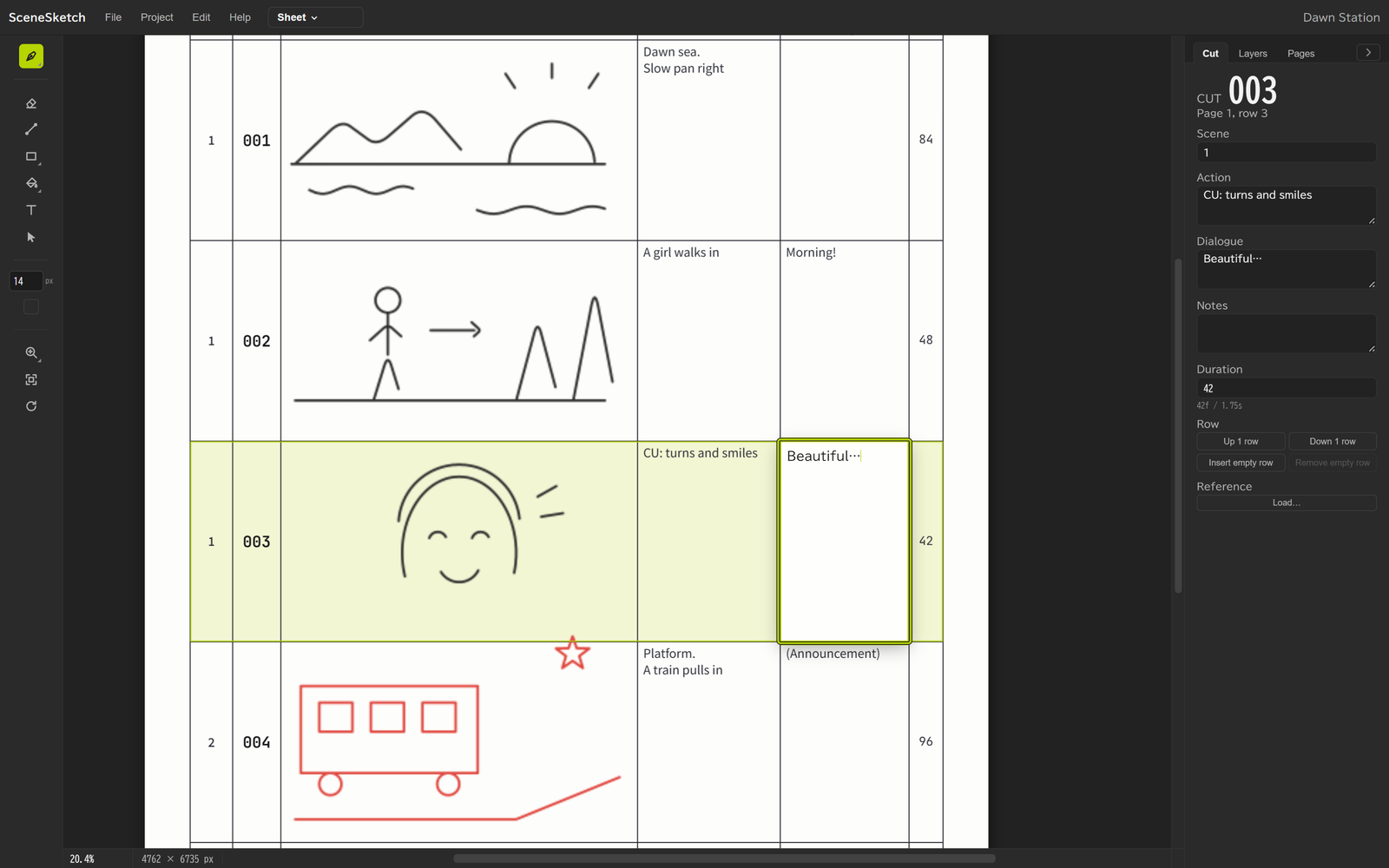
- 短くクリック → 文字を打てます。Enter で決定、Shift+Enter で改行、Esc で取り消し
- ドラッグ → そのまま手書きになります
- メモ はシートに列がありません。右パネルの「メモ」か、ショットリストで入れます
打った文字だけが、ショットリスト・PDF の文字・After Effects に流れます。手書きだけの欄は、右パネルに「✎ 手書きあり」の印(オレンジ)が出ます。
4-6. 尺の書き方と表示
尺は、はじめは フレーム数(例: 84)で出ます。
尺の欄(シートの尺の列・右パネルの尺・ショットリストの尺)を Ctrl+クリック するたびに、表示の形が フレーム数 → タイムコード → 秒+コマ と変わります。選んだ形は、ほかの画面にもそろいます。

入れるときは、どの形でも受け付けます(24 fps の例)。
| 書き方 | 意味 |
|---|---|
3+12 | 3 秒 12 コマ(= 84 フレーム) |
00:00:03:12 | タイムコード(= 84 フレーム) |
72f | 72 フレーム |
2.5 | 2.5 秒 |
84(ただの数字) | 表示が フレーム数・タイムコード のときは 84 フレーム、秒+コマ のときは 84 秒 |
4-7. カット番号
絵か文字が入っている段が「カット」になり、上から順に番号(001, 002 …)が付きます。何も入っていない段には番号が付きません。
4-8. ページ
ページの一覧は、右パネルの 「ページ」のタブ にあります。
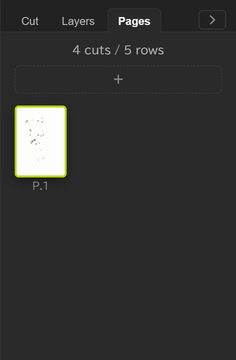
- 上に、カットの数と段の数が出ます
- 「+」でページを足します(1 ページ 5 段)
- ページの小さな絵を押すと、そのページに切り替わります
- ページにカーソルを乗せると、削除のボタンが出ます
4-9. 段を動かす
選択ツール(V)で段をつかんで、ドラッグします。
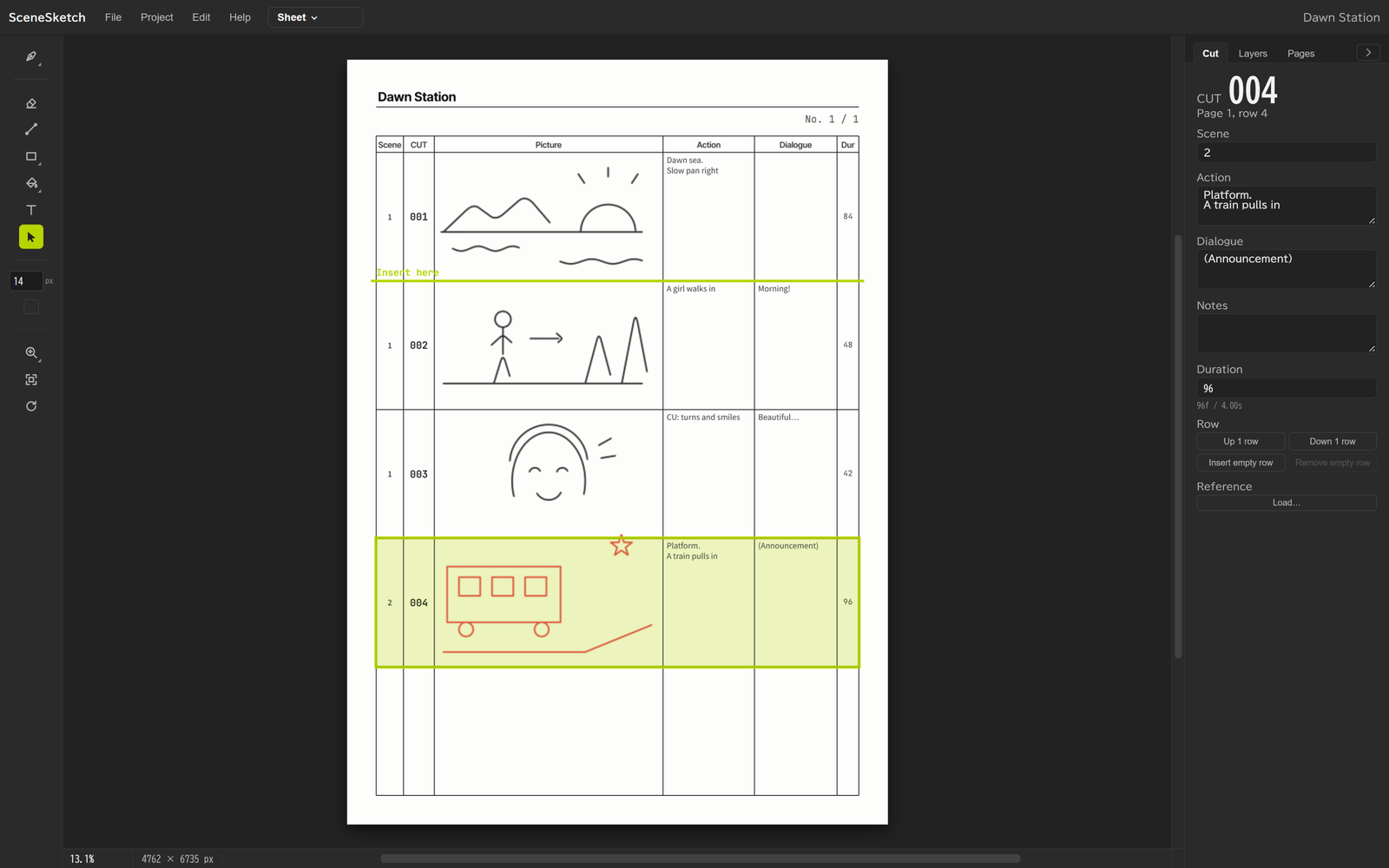
- ドラッグ → ライムの線(挿入位置)のところに入ります。間の段は 1 段ずつ送られます
- Alt+ドラッグ → 2 つの段を入れ替えます
- 絵・記入欄・カットの情報がいっしょに動きます
- ページをまたいで動かすときは、右パネルの「段」のボタンか、ショットリストを使います
4-10. 右パネル
右パネルは 「カット」「レイヤー」「ページ」 の 3 つのタブに分かれています。上のタブを押して切り替えます。選んだタブは、次に開いたときも覚えています。
- 右上の矢印で、パネルを閉じる / 開くができます
- パネルの左の端 を左右にドラッグすると、パネルの幅が変わります。ダブルクリックで元の幅に戻ります
「カット」のタブ — シートで選んでいる段(カット)の情報です。
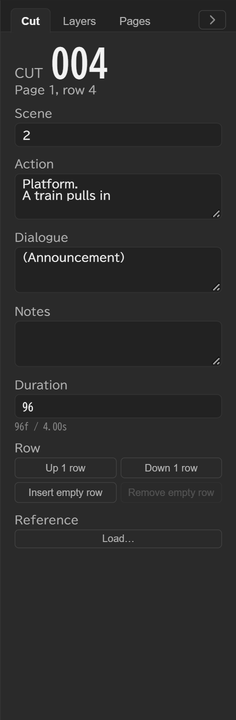
- カット番号 と、何ページの何段目か
- シーン / 内容 / セリフ / メモ / 尺 — シートの欄と同じ内容です。ここで打っても同じです。尺の下には、フレーム数と秒が小さく出ます
- 段 — 1 段上へ / 1 段下へ / 空段を入れる / 空段を詰める
- 下絵 — 画像を画面(Picture)の枠の下に敷きます(読み込む… / 差し替え / 外す)。濃さを選べます。画像をシートの段へドラッグ&ドロップしても敷けます
- 段を選んでいないときは「シートの段を押すと、その段のカットの欄が出ます」と出ます
「レイヤー」のタブ — いまのページのレイヤーです。
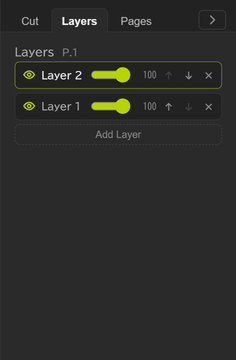
- 「レイヤーを追加」で足します。目のアイコンで表示 / 非表示、つまみで不透明度、矢印で並べ替え、× で削除します
- 押したレイヤーに描きます(ライムの枠が付いているのが、いま描いているレイヤーです)
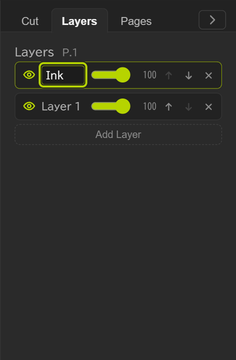
- レイヤーの名前をダブルクリック すると、名前を変えられます。Enter で決定、Esc でやめます
「ページ」のタブ — ページの一覧です(4-8)。
4-11. 取り消し
- Ctrl+Z — 取り消し
- Ctrl+Shift+Z または Ctrl+Y — やり直し
描く・書き込む・段を動かす・ページを足す / 消す・尺を変える・レイヤーの操作・プロジェクト設定、が取り消せます。
5ショットリスト
カットを表で見て、文字をまとめて入れたり、並べ替えたりする画面です(Shift+2)。
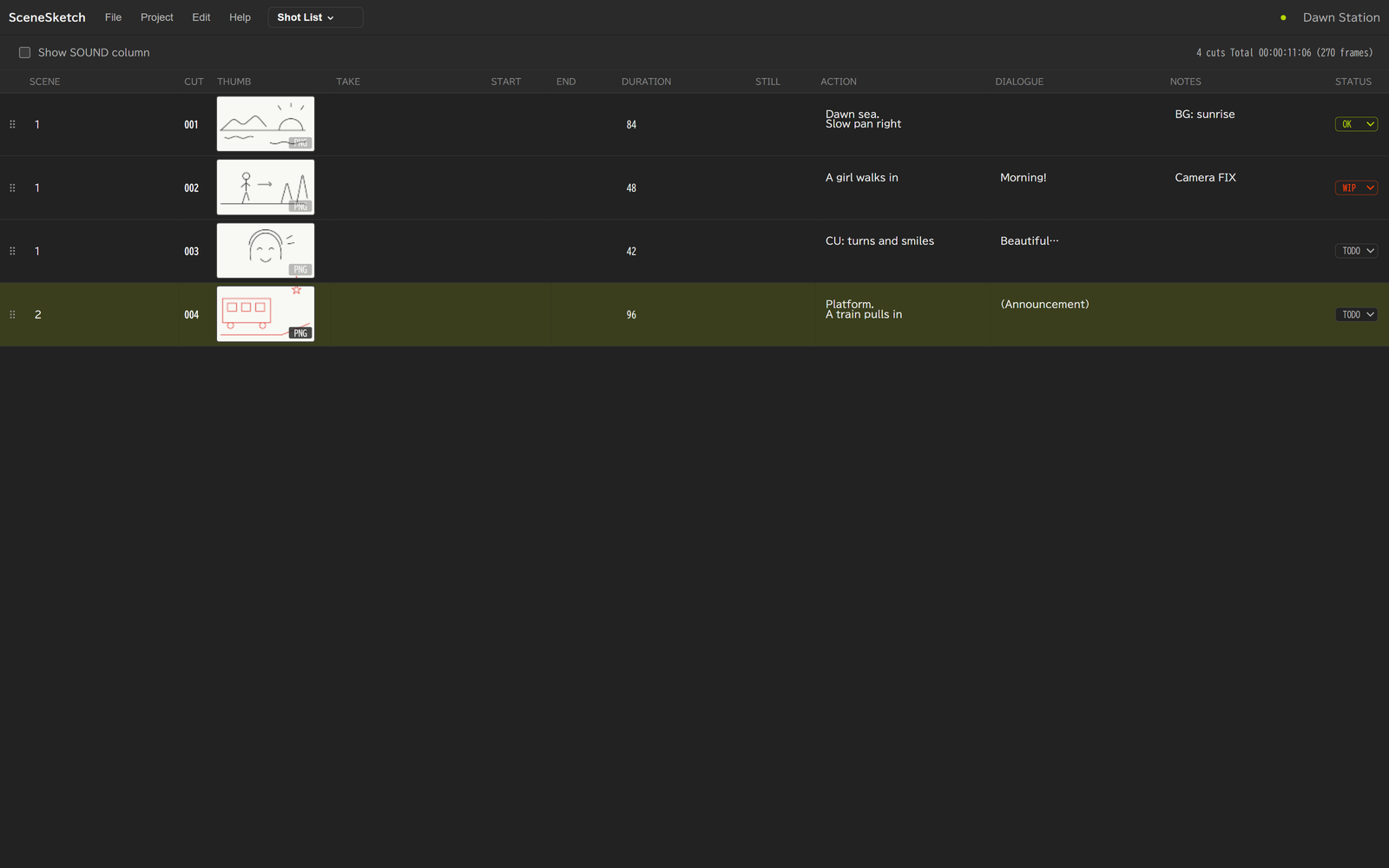
- 列: シーン / カット / サムネイル / テイク / 開始 / 終了 / 尺 / スチル / 内容 / セリフ /(音)/ メモ / 状態
- セルを押して入力します。開始と終了を入れると、尺は自動で計算されます
- 尺の表示は、シートと同じく Ctrl+クリックで切り替わります(4-6)
- 状態 — TODO / WIP / OK から選べます。タイムラインのカットのクリップの上の線が、状態の色(TODO グレー・WIP オレンジ・OK ライム)になります
- 行の左端(⠿)をドラッグで並べ替えます。絵ごと段が動きます
- サムネイルをダブルクリック → シートのそのカットへ移ります
- サムネイルの右下の PNG → そのカットを PNG(原寸)で保存します
- 左上の「音の列を出す」で、音の列を出したり隠したりできます
- 右上に、カットの数と合計の尺が出ます
6タイムライン
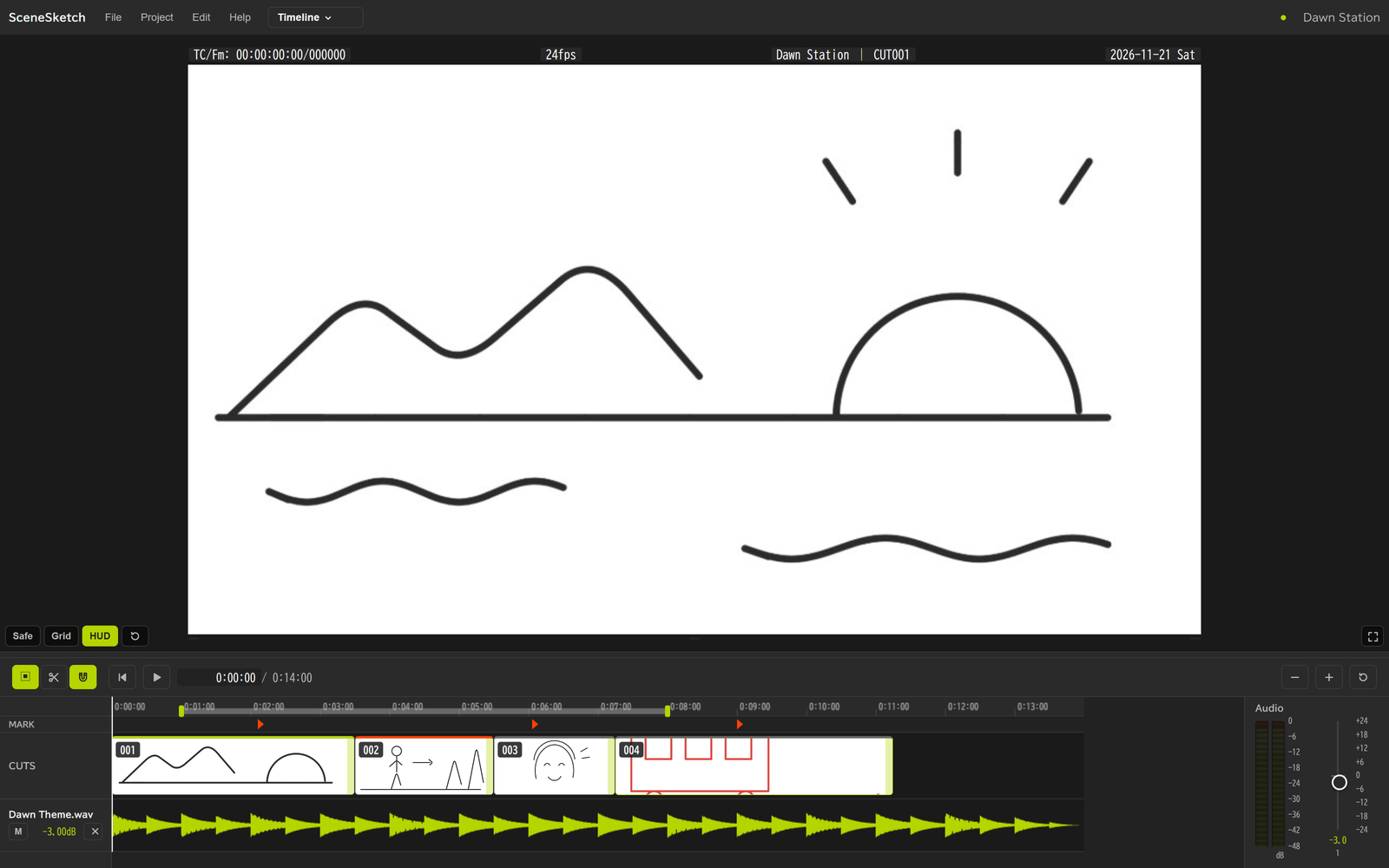
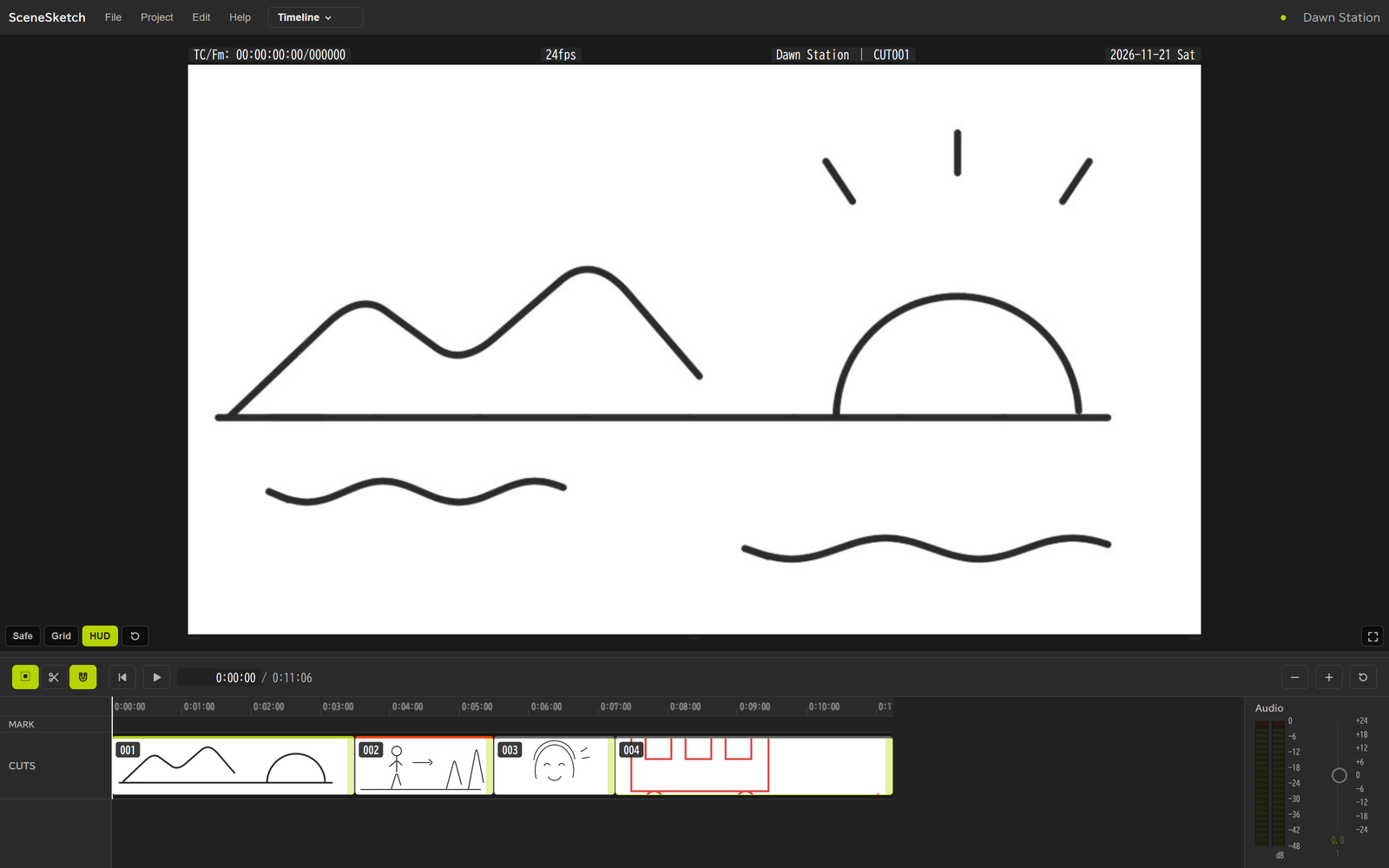
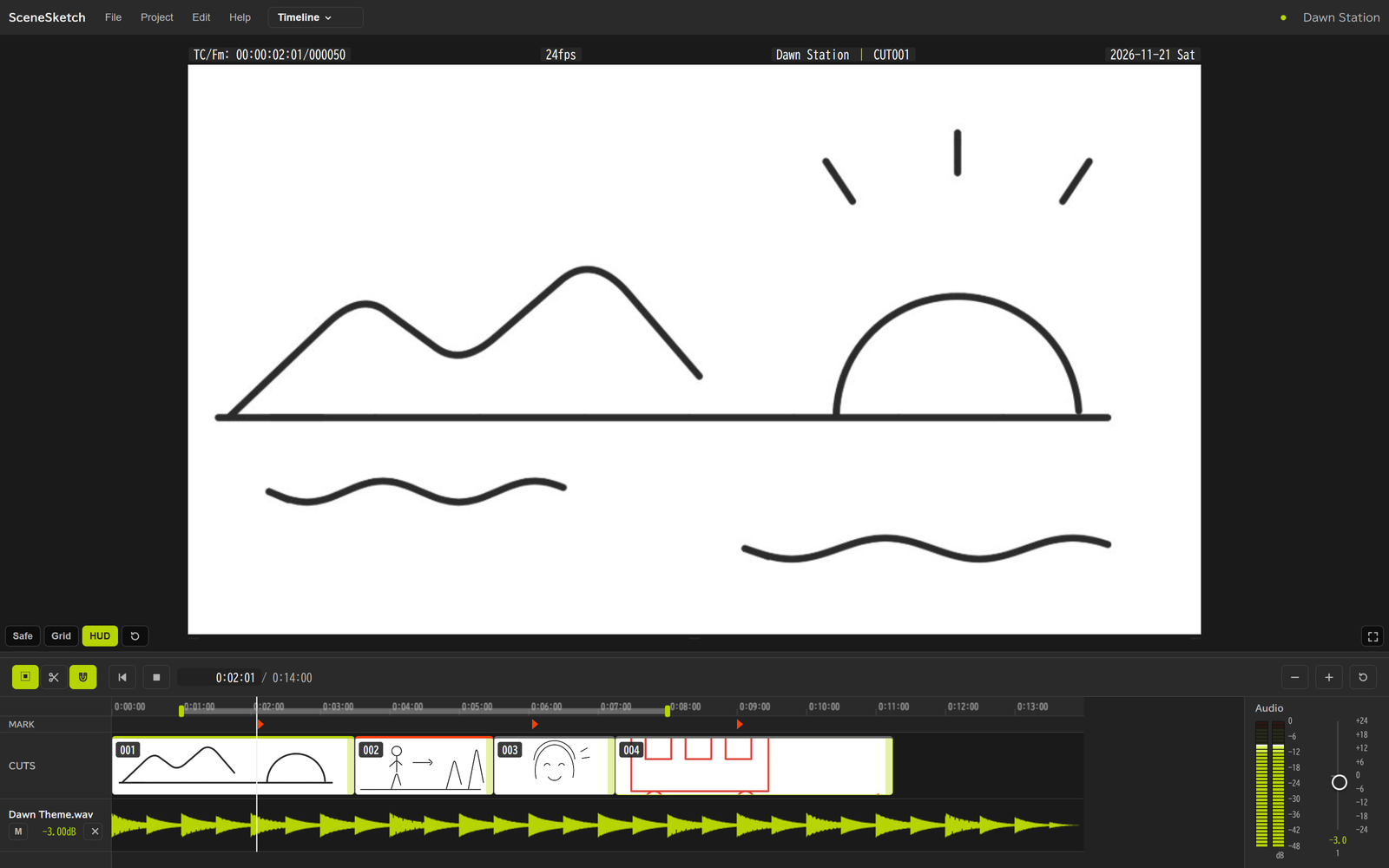
音源に合わせて尺を決め、Vコンテとして再生する画面です(Shift+3)。
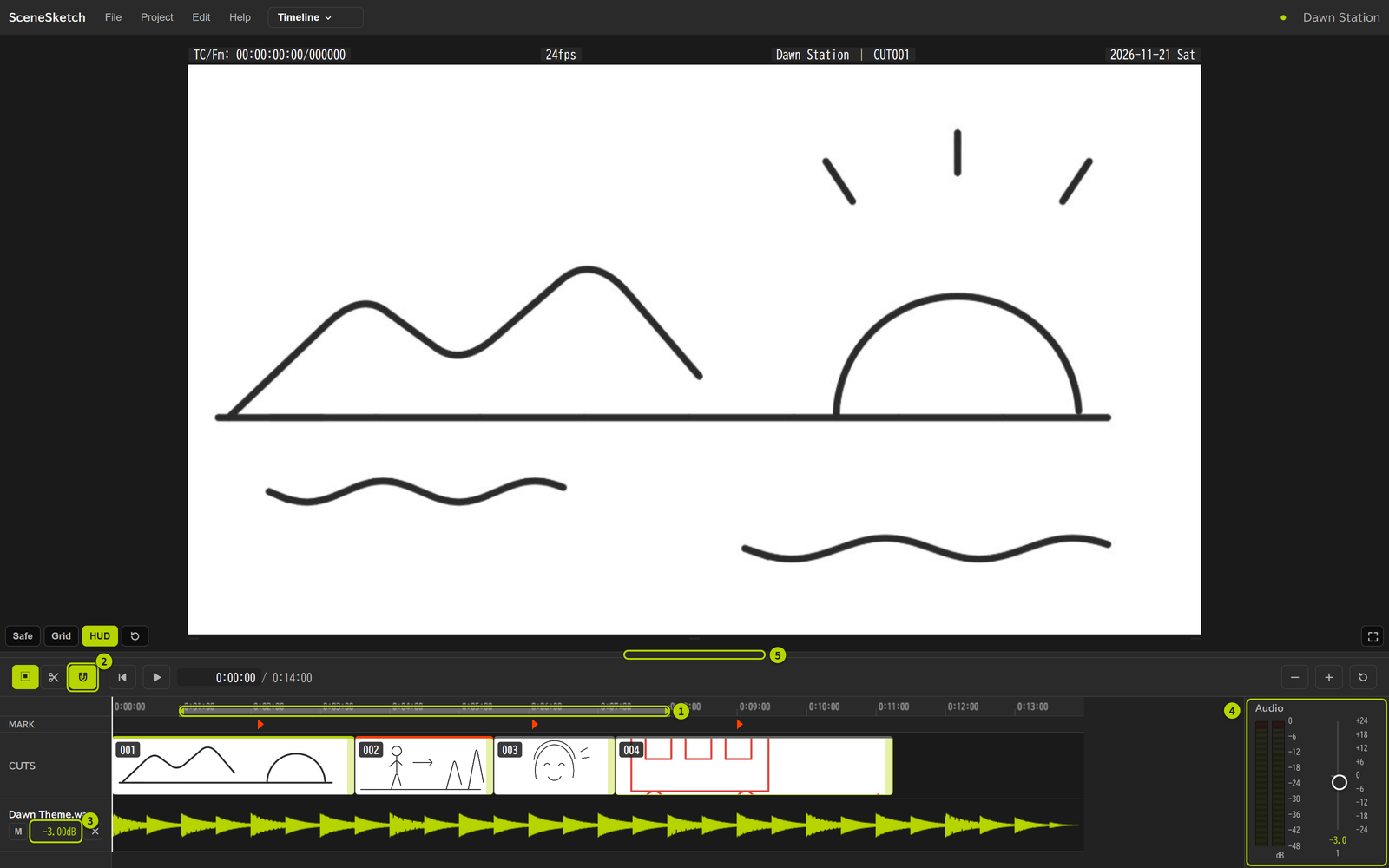
| 番号 | 名前 | できること |
|---|---|---|
| ① | ソースイン / アウト | 書き出す範囲(6-6) |
| ② | 吸い付き(磁石) | 再生位置をカットの切れ目とマーカーに吸い付ける(6-5) |
| ③ | 音量 | 音源ごとの音量(dB)(6-3) |
| ④ | 音量メーター | 再生中の音の大きさと、音源ごとのつまみ(6-3) |
| ⑤ | モニターとの境目 | 上下にドラッグで、モニターの大きさを変えます(ダブルクリックで元の大きさ) |
6-1. 基本の流れ
- 音源を読み込みます(6-2)
- カットのクリップの端をドラッグして、尺を合わせます
- Space で再生します。上のモニターに Vコンテが出ます
モニターは、はじめは画面の 7 割ほどの大きさです。モニターとタイムラインの境目を上下にドラッグすると、大きさを変えられます。ダブルクリックで元の大きさに戻ります。
マーカーは、オレンジの三角で出ます。カットのクリップの上の線は、カットの状態の色です(5.)。
モニターのボタン(左下)
- セーフ — セーフエリア(アクション 90% / タイトル 80%)を出します
- グリッド — 三分割の線を出します
- HUD — タイムコード・fps・プロジェクト名・カット・日付を、絵の幅にそろえて出します
- 回転の矢印 — ズームと位置を元に戻します
- 右下のボタン — モニターを全画面にします(Esc で戻る)
6-2. 音源を読み込む
- ファイル > 読み込み > 音源… で選びます(いくつでも)
- または、音源のファイルをタイムラインに落とすだけで読み込めます
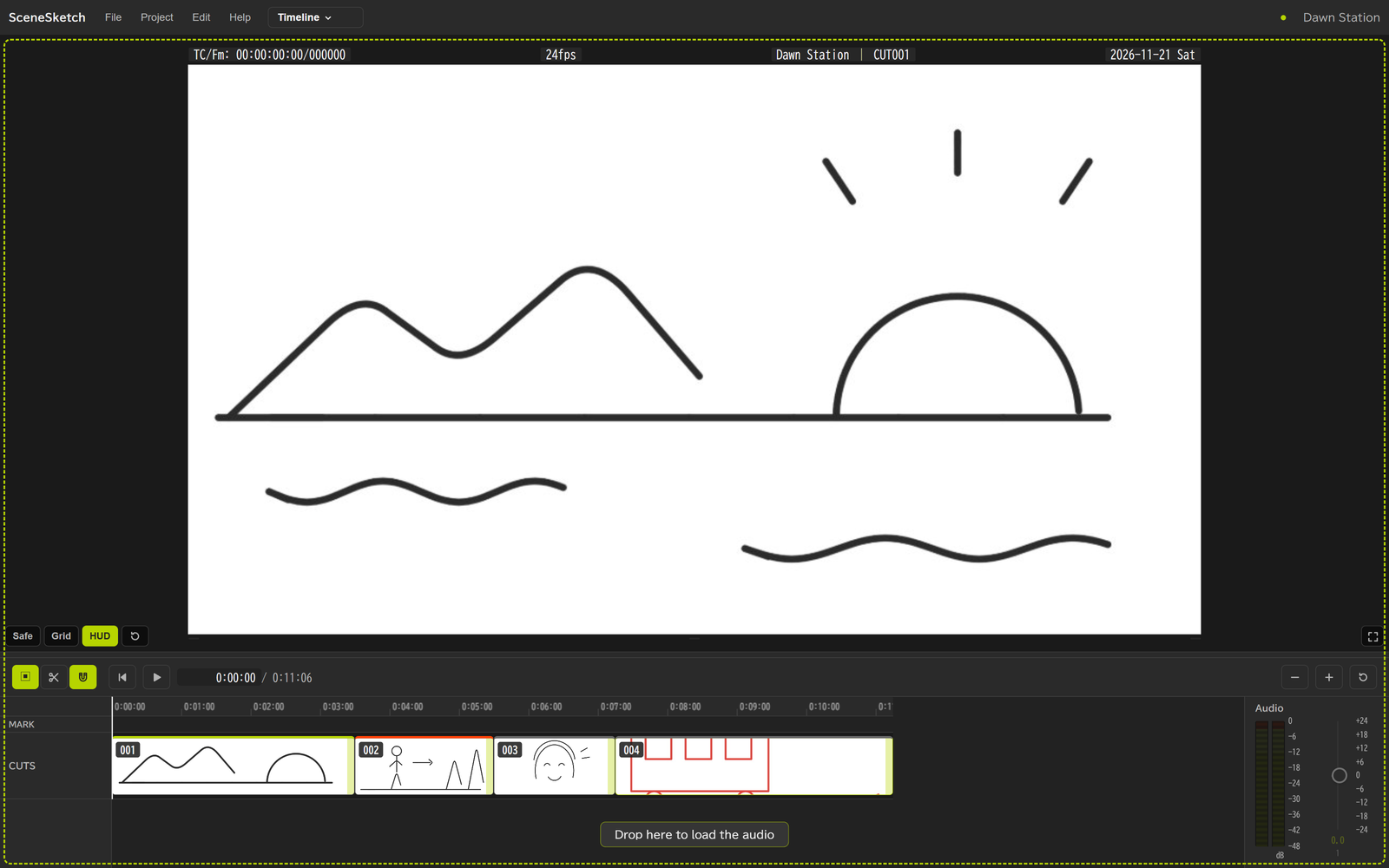
- 音源の名前の下の M でミュート、× でトラックを外します
6-3. 音量
音源ごとの音量 は、音源の名前の下の数字(+0.00dB)で変えます。
- 左右にドラッグで変わります(Shift を押しながらで 1dB ずつ)。押して数字を打つこともできます
- -24〜+24dB です
- 決めた音量は、再生・MP4 の書き出し・After Effects への送り出しに入ります(After Effects に送られる音源は、ミュートしていないいちばん上の 1 本だけです)
右の音量メーター には、再生中の音の大きさ(左右・0〜-48dB)が、LED のように段で区切って出ます。大きすぎて振り切れたところは、上の段がオレンジになります。メーターの右には、音源ごとの縦のつまみがあります。
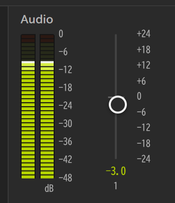
- つまみを上下にドラッグすると、音量が変わります(見出しの数字と同じ値です)
- つまみをダブルクリックすると 0dB に戻ります
- 音源がまだ無いときも、メーターは同じ形で出ます。つまみは薄く出て、動かせません
6-4. カットを分ける
ブレード / 分割ツール(C)を選ぶと、マウスの位置に オレンジの線 が出ます。そこでクリックすると、カットが分かれます。
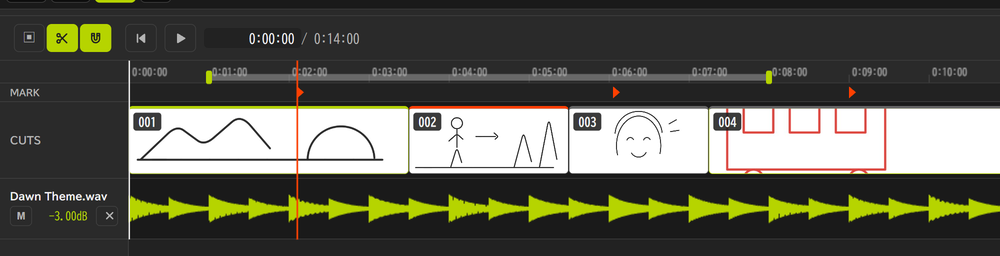
選択ツール(V)に戻すと、ふつうの操作に戻ります。
6-5. 吸い付き(磁石)
上のボタンの並びにある磁石のボタンは、はじめはオンです。
- オンのとき、Shift を押しながら再生位置を動かすと、カットの切れ目とマーカーに吸い付きます
- もう一度押すとオフになります
6-6. ソースイン / アウト
書き出す範囲を決めます。
- B — 再生位置をソースインにします
- N — 再生位置をソースアウトにします
- Ctrl+Shift+X — ソースイン / アウトを消します
- 決めた範囲は、目盛りの上に帯で出ます。帯の端をドラッグで動かせます。帯をダブルクリックすると消えます
- 書き出しの画面の「範囲」で、ソースイン / アウトの間だけを書き出せます(9-1)
6-7. キー
| キー | 動作 |
|---|---|
| Space | 再生 / 停止 |
| M | 再生位置にマーカーを置く(右クリックでメモ) |
| V / C | 選択ツール / ブレード / 分割ツール |
| B / N | ソースイン / ソースアウト(再生位置) |
| Ctrl+Shift+X | ソースイン / アウトを消す |
| ← → | 1 フレーム移動(Shift で 5 フレーム) |
| Home / End | 先頭 / 末尾 |
| D | 選んでいるカットの先頭へ |
| = / - / ¥ | 横の拡大 / 縮小 / 元に戻す(Ctrl+ホイールでも) |
- クリップをダブルクリックすると、シートのそのカットへ移ります
6-8. マーカーからカットを作る
曲の切り替わりにマーカーを置いてから、プロジェクト > マーカーからカットを作る を選びます。
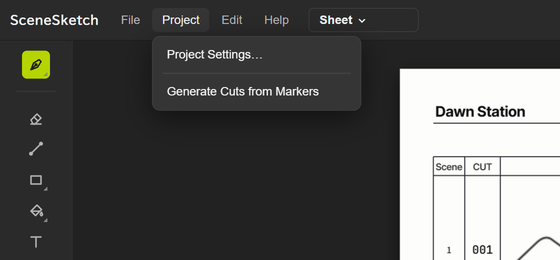
- マーカーとマーカーの間が 1 カットになり、開始 / 終了が入ります
- もう一度実行すると、いまあるカットは絵とメモを残したまま、尺だけが変わります
- マーカーを消した区間のカットは消えず、手で作ったカットとして残ります
7プロジェクト設定
プロジェクト > プロジェクト設定… で開きます。
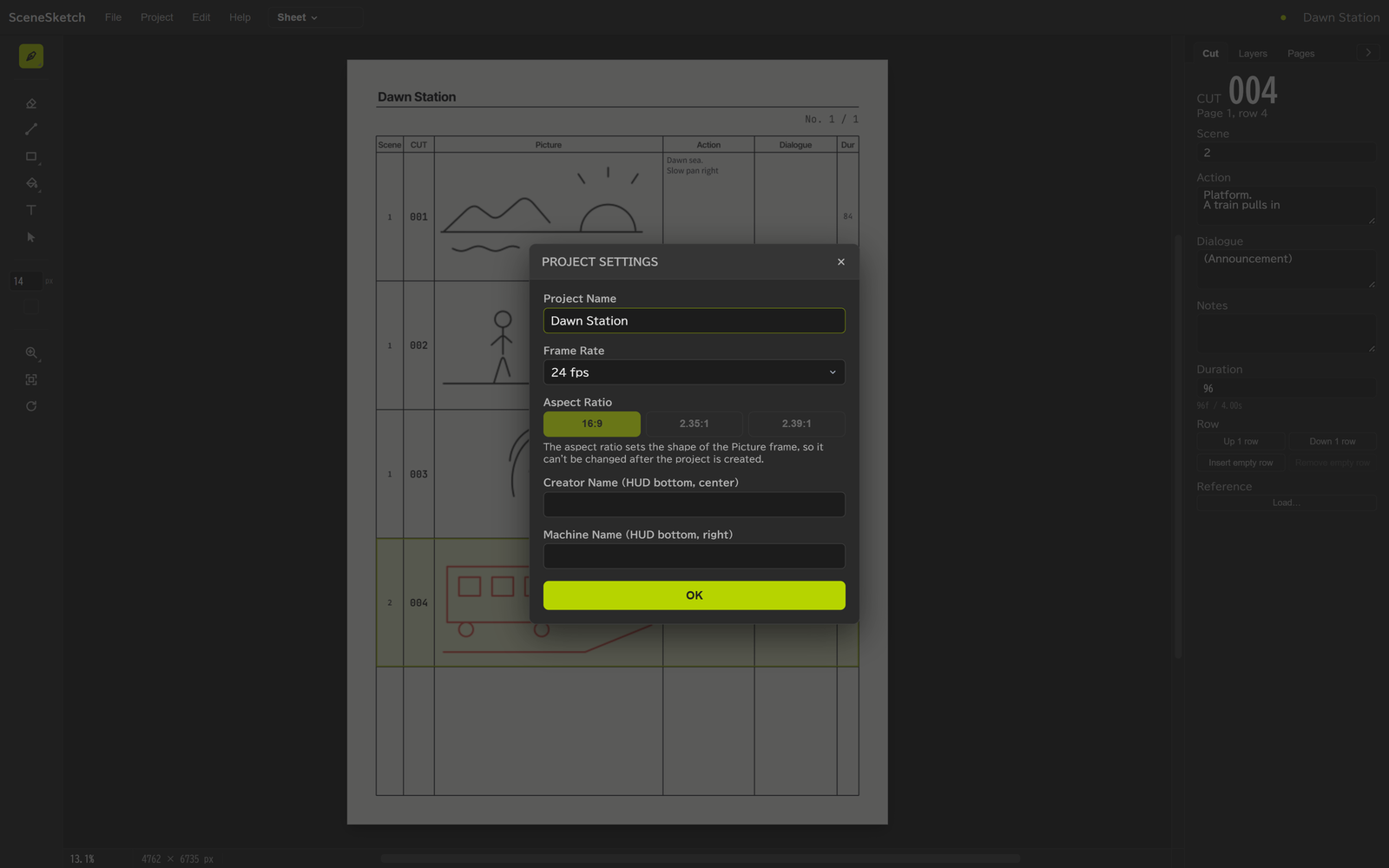
- プロジェクト名 — シートの上の題名・書き出しのファイル名などに使います
- フレームレート — プルダウンから選びます(23.976 / 24 / 25 / 29.97 / 30 / 50 / 59.94 / 60 fps)。一覧に無い値は「数値を入れる…」を選んで、数字で入れます
- アスペクト比 — 作ったあとは変えられません(表示だけ)
- 作者名 — Vコンテの HUD の下の中央に出ます
- マシン名 — Vコンテの HUD の下の右に出ます
fps を途中で変えると: 秒で入れた尺はそのまま、フレーム(開始 / 終了)で入れた尺は秒数が変わります。
8保存
8-1. 保存のしかた
- Ctrl+S(ファイル > 保存)で保存します
- 保存していない変更があると、右上のプロジェクト名の横に点が付きます。Ctrl+Z で保存したときの状態に戻すと、点は消えます
- 保存していない変更があるときに、閉じる・別のプロジェクトを開くと、確認が出ます
- ファイル > 名前を付けて保存… で、別の名前・場所に保存できます
- ファイル > プロジェクトフォルダをエクスプローラーで表示 で、保存している場所を開けます
- Ctrl+W(ファイル > 閉じる)でプロジェクトを閉じて、スタート画面に戻ります
8-2. プロジェクトフォルダの中身
プロジェクトは 1 つのフォルダとして保存されます。フォルダごと移動・コピー・バックアップできます。開くときは、中の .sske ファイルを選びます。
夜明けの駅/                … プロジェクトフォルダ
  夜明けの駅.sske          … プロジェクトファイル(これを開く)
  夜明けの駅.sske.prev     … 1 つ前に保存したときのプロジェクトファイル(予備)
  Pages/                   … ページごとの絵(PNG)
  Refs/                    … 下絵
  Audio/                   … 読み込んだ音源(元のファイルのまま)
  Exports/                 … MP4・PDF・PNG の書き出し先
  AfterEffects/            … After Effects へ渡すもの
  Auto Saves/              … 自動保存(夜明けの駅-01.bak …)
Logs/ … 書き出しの記録- 保存は、ファイルを 1 つずつ別の名前で書いてから入れ替えます。途中で落ちても、前の保存は壊れません
- プロジェクトファイルが読めないときは、1 つ前の保存(
.sske.prev)から開くかを聞きます - 読めない絵のファイルがあると、開くときに知らせます(その絵は空のまま開き、元のファイルは消しません)
8-2-1. 読み込んだ音源と下絵の置き場所
保存してあるプロジェクトでは、音源や下絵を読み込んだその場で、プロジェクトフォルダの Audio(音源)と Refs(下絵)に、元のファイル名のまま置かれます。
- 同じ名前のファイルがすでにあるときは、名前の後ろに「 (2)」などが付きます(例:
demo_song (2).wav) - プロジェクトフォルダを人に渡したり、ほかのソフトで使ったりするときに、どのファイルかがすぐわかります
- まだ一度も保存していないプロジェクトでは、最初に保存したときに置かれます
- 0.4.3 までの SceneSketch で作ったプロジェクトの音源・下絵は、中の番号の名前になっています。次に保存したときに、元のファイル名に置き換わります
8-3. 人に渡す・バックアップする(パッケージ化)
ファイル > パッケージ化… で、プロジェクトを 1 つの zip にまとめます。
- 入るもの: プロジェクトファイル・絵・下絵・音源
- 入らないもの: 書き出したもの・自動保存・記録
8-4. 自動保存
変更があると、決まった間隔で Auto Saves フォルダに 名前-01.bak から順に保存します。決めた数を超えると、古いものから上書きします。
- 間隔(1〜60 分・標準 15 分)と残す数(標準 10 個)は、編集 > 環境設定… で変えられます
- 最後に自動保存した時刻は、右上のプロジェクト名にカーソルを乗せると出ます
- 自動保存できなかったときは、右上に「自動保存できていません」と出ます。Ctrl+S で保存してください
- 保存したあとの自動保存のほうが新しいときは、開くときに「自動保存のほうを開くか」を聞きます
.bakは ファイル > 開く… で直接開けます。開いたあとは「保存していない」状態なので、Ctrl+S で保存してください- アプリが落ちたときも、次に起動したとき(または開くとき)に、自動保存から戻すかを聞きます
8-5. 前の版で作ったプロジェクト
0.3.3 までの SceneSketch で保存したプロジェクトを開くと、「前の版の SceneSketch で作られたプロジェクトです。変換して開きますか?」と聞きます。
- 「OK」で、いまの形に変換して、まだ保存していないプロジェクトとして開きます。元のファイルはそのまま残ります
- Ctrl+S で保存先を選んでください(同じ場所を選ぶと、確認のうえ上書きします)
- いまの形で保存したプロジェクトは、0.3.3 までの SceneSketch では開けません
9書き出し
ファイル > 書き出し から選びます。
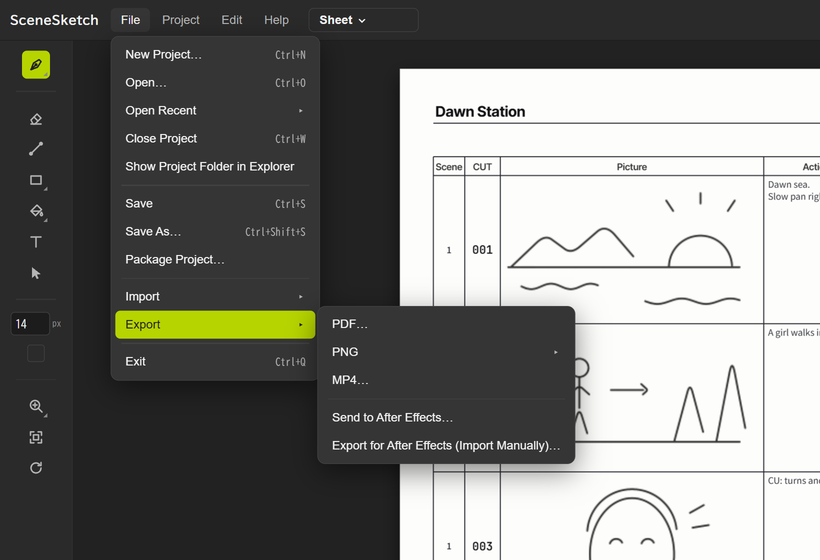
| メニュー | 出るもの |
|---|---|
| PDF… | 絵コンテ用紙をそのまま PDF に。打った文字は選択・検索でき、URL はクリックできます |
| PNG > 選択中のカット… | 選んでいるカットの画面(Picture)を原寸で |
| PNG > すべてのカット… | すべてのカットを CUT001.png … の連番で |
| MP4… | Vコンテ(MP4、または PNG 連番) |
| After Effects へ送る… | After Effects に送って取り込みます(10.) |
| After Effects 用に書き出す(手で取り込む)… | After Effects に渡すものを書き出すだけ(After Effects は起動しません) |
MP4・PDF・PNG の書き出し先は、はじめはプロジェクトの Exports フォルダです。
9-1. MP4(Vコンテ)の書き出し
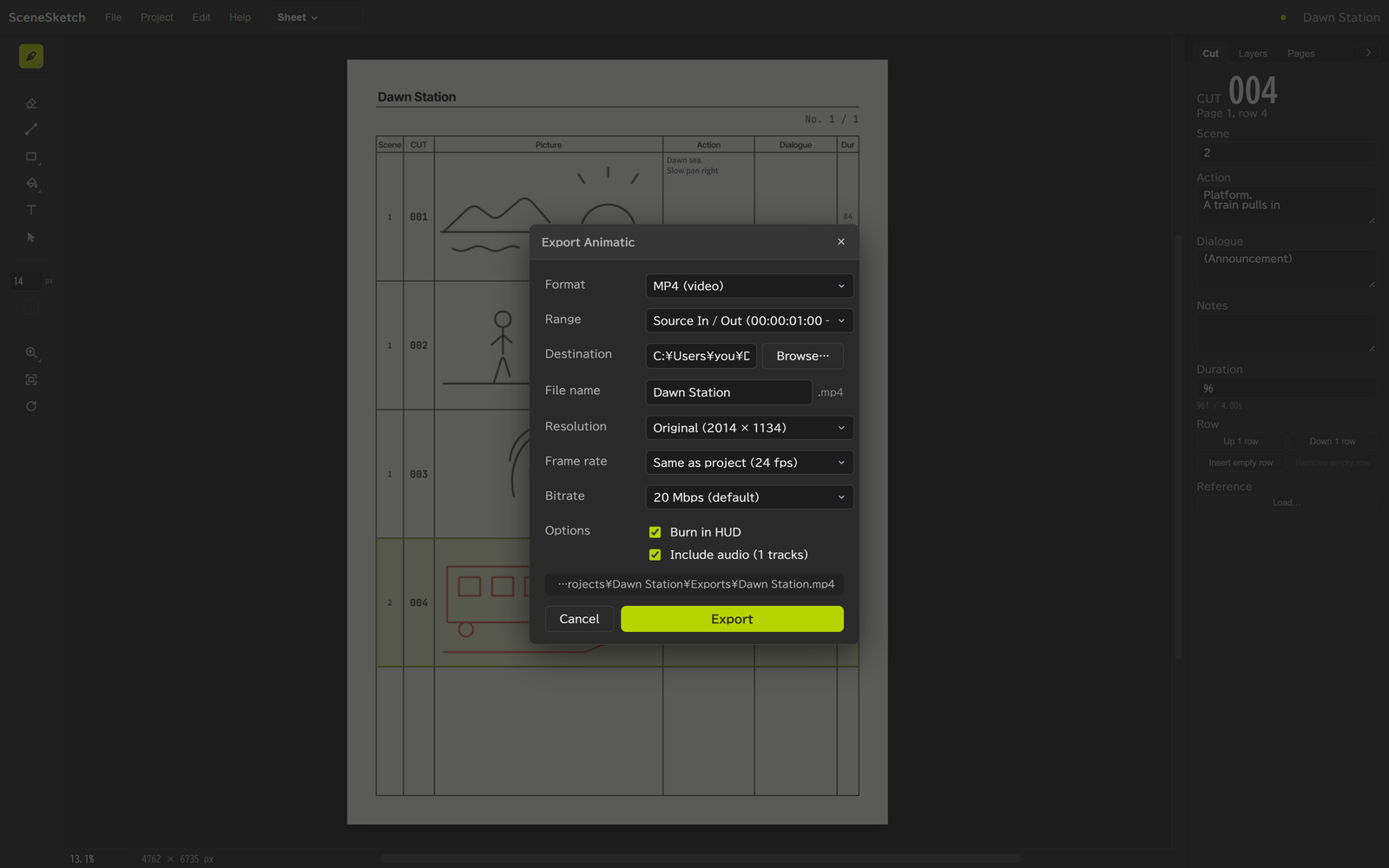
| 項目 | 内容 |
|---|---|
| 形式 | MP4(動画)、または PNG 連番 |
| 範囲 | ソース全体、または ソースイン / アウト(タイムラインで B / N で決めた範囲だけ。6-6) |
| 書き出し先 | 「参照…」で変えられます |
| ファイル名 | 拡張子(.mp4)は自動で付きます |
| 解像度 | 原寸、または横幅 1280 / 1920 / 3840 px。「横幅を入れる…」で、320〜7680 の横幅を打つこともできます |
| フレームレート | プロジェクトと同じ、または別の値 |
| ビットレート | 20 Mbps(標準)など |
| オプション | HUD を焼き込む(タイムコード・fps・プロジェクト名・カット番号・日付・作者名・マシン名)/音声を付ける(タイムラインで決めた音量で入ります) |
いちばん下に、書き出すファイルの場所が出ます。「書き出す」で始まります。MP4 はアプリの中で作るので、尺が長いと時間がかかります。
9-2. 書き出し中の表示
書き出しを始めると、進み具合のパネルが出ます。
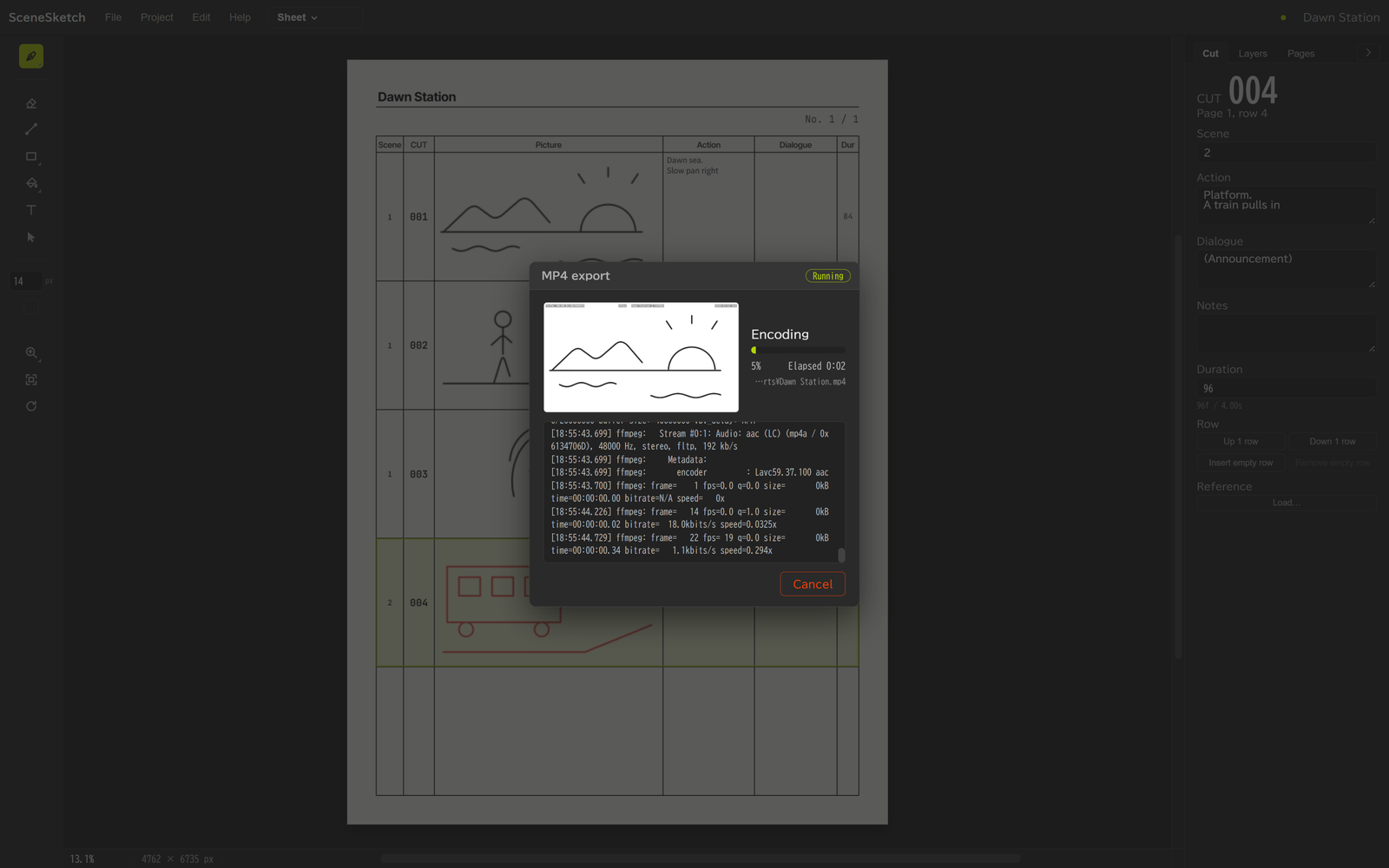
- いまの段階・進み具合(%)・経過時間。MP4 の段階は「準備中 → 動画エンコーダーを読み込み中 → フレームを作成中 → 音源をミックス中(音声を付けるときだけ)→ エンコード中 → ファイルを保存中」です。PNG 連番は「フレームを作成中 → ファイルを保存中」、After Effects へ送るときは「カットの絵を書き出し中 → ファイルを保存中 → After Effects を起動しています」です
- 書き出している絵のプレビュー
- 記録(処理の流れ。MP4 ではエンコーダーの出力も流れます)
- 中止 — 途中でやめられます。中止しても、もう一度書き出せます
終わると、こうなります。
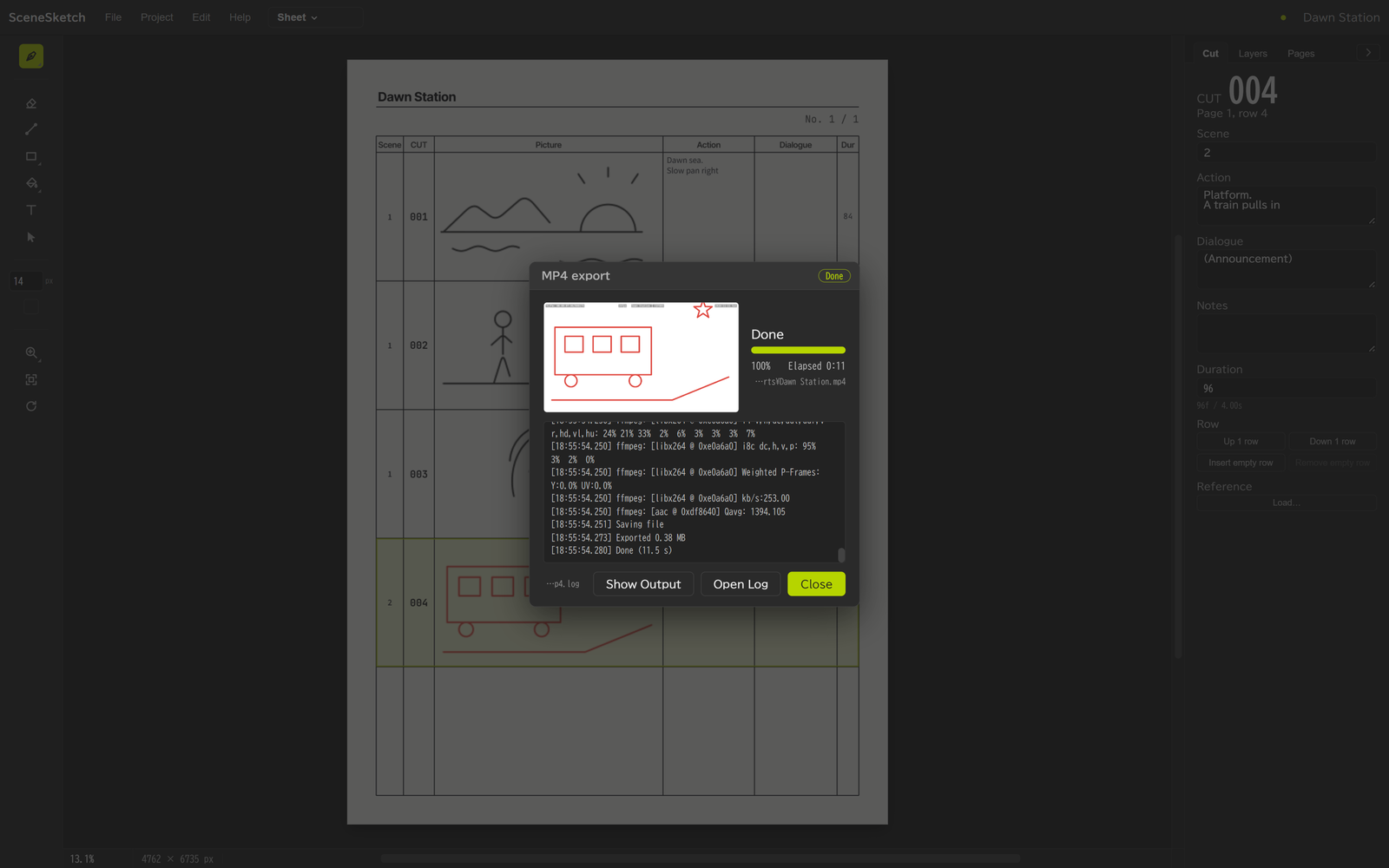
- 出力先を開く — 書き出したファイルの場所を開きます
- ログを開く — 記録のファイルの場所を開きます
- 閉じる — パネルを閉じます(Enter か Esc でも閉じます)
9-3. うまくいかなかったとき
失敗するとパネルが赤くなり、エラーの内容と「考えられる原因」が出ます。たとえば:
- 書き出し先のファイルを、別のアプリが開いている
- 書き出し先のフォルダが見つからない
- 空き容量が足りない
記録は、成功・失敗・中止のどれでもファイルに残ります(新しいものから 50 件)。不具合を知らせるときは、この記録を添えてください。
<プロジェクトフォルダ>\Logs\export_<日時>_<種類>.log
(保存していないプロジェクトのときは %LOCALAPPDATA%\com.harus.scenesketch\logs)10After Effects に送る
SceneSketch のカット割りを、After Effects のコンポジションに、カットごとのコンポとして並べます。各カットの絵と、音源 1 本もいっしょに渡します。
10-1. 送る手順
- SceneSketch で ファイル > 書き出し > After Effects へ送る… を選びます(保存していなければ、先に保存します)
- After Effects が起動し(起動していればそのまま)、「SceneSketch → After Effects」の画面が出ます。画面の言葉は、SceneSketch の言葉と同じです
- 作る先のコンポ を選びます。プロジェクトにあるコンポが並びます。「新しいコンポを作る」を選ぶと、SceneSketch のプロジェクト名・サイズ・fps で作ります(コンポが無いときもこれ)。前に送ったことがあれば、そのときのコンポがはじめから選ばれています
- 絵・音源を入れるかを選んで、「取り込む」を押します
「After Effects へ送る」は、毎回いちばん新しい取り込みスクリプトを使います。
10-2. After Effects でどうなるか
- カットごとに
CUT_01CUT_02… のコンポが01_mainフォルダにでき、送った先のコンポに並びます。前後に 30 フレームの余白が付き、IN / OUT のマーカーが打たれます - 各カットのコンポには、そのカットの絵コンテの絵がガイドレイヤー(
Storyboard)として入ります。ガイドレイヤーなので、レンダリングには出ません - 送った先のコンポのいちばん上には、絵をカットの時間どおりに並べた
<名前> Storyboardコンポが、ガイドレイヤーとして入ります(コンポそのものはSceneSketchフォルダにできます)。じゃまなときは目のアイコンで隠せます(送り直しても隠したまま) - いちばん下には音源が 0 秒から入ります。送られる音源は 1 本だけで、ミュートしていないいちばん上の音源です。タイムラインで決めた音量は、音源のオーディオレベルに入ります。読み込んだ絵と音源は
SceneSketchフォルダにまとまります
10-3. 直したあとに送り直す
- カット割りを直したら、もう一度送ります。 同じカットは、尺・位置・絵だけが変わり、コンポの中身は残ります
- SceneSketch で消したカットのコンポは消えず、
_removedフォルダへ移ります - カットの対応は名前ではなく、中の ID で取っています。コンポの名前を変えても、つながりは切れません
- fps が SceneSketch と違うコンポを選ぶと、取り込まずに止まります
- 使う After Effects の版は、編集 > 環境設定… で選べます(標準は、入っている中でいちばん新しい版)
10-4. 手で取り込む(別の PC の After Effects を使うとき)
- ファイル > 書き出し > After Effects 用に書き出す(手で取り込む)… を選びます。プロジェクトの
AfterEffectsフォルダに書き出されます AfterEffectsフォルダごと、After Effects の PC へ持っていきます- After Effects で ファイル > スクリプト > スクリプトファイルを実行… を選び、
SceneSketch_CutSync.jsxを選びます .cutlist.jsonを選ぶと、10-1 と同じ取り込みの画面が出ます
10-5. After Effects のスクリプト
After Effects の ファイル > スクリプト から SceneSketch_CutSync を使えるように、スクリプトを After Effects に入れておけます(「After Effects へ送る」は、入れなくても使えます)。
- まだ入っていないときは、スタート画面の上に「スクリプトが入っていません」と出ます。「入れる」を押すと入ります(Windows の確認が 1 回出ます)。環境設定の「AE のスクリプト」からも入れられます
- SceneSketch を更新すると、入れておいたスクリプトが前の版なら、起動したときに自動で新しい版に入れ替えます
- 自動で入れ替えられなかったときは、スタート画面の上に「前の版のままです」と出ます。「更新する」を押してください(Windows の確認が 1 回出ます)

11環境設定
編集 > 環境設定… で開きます。
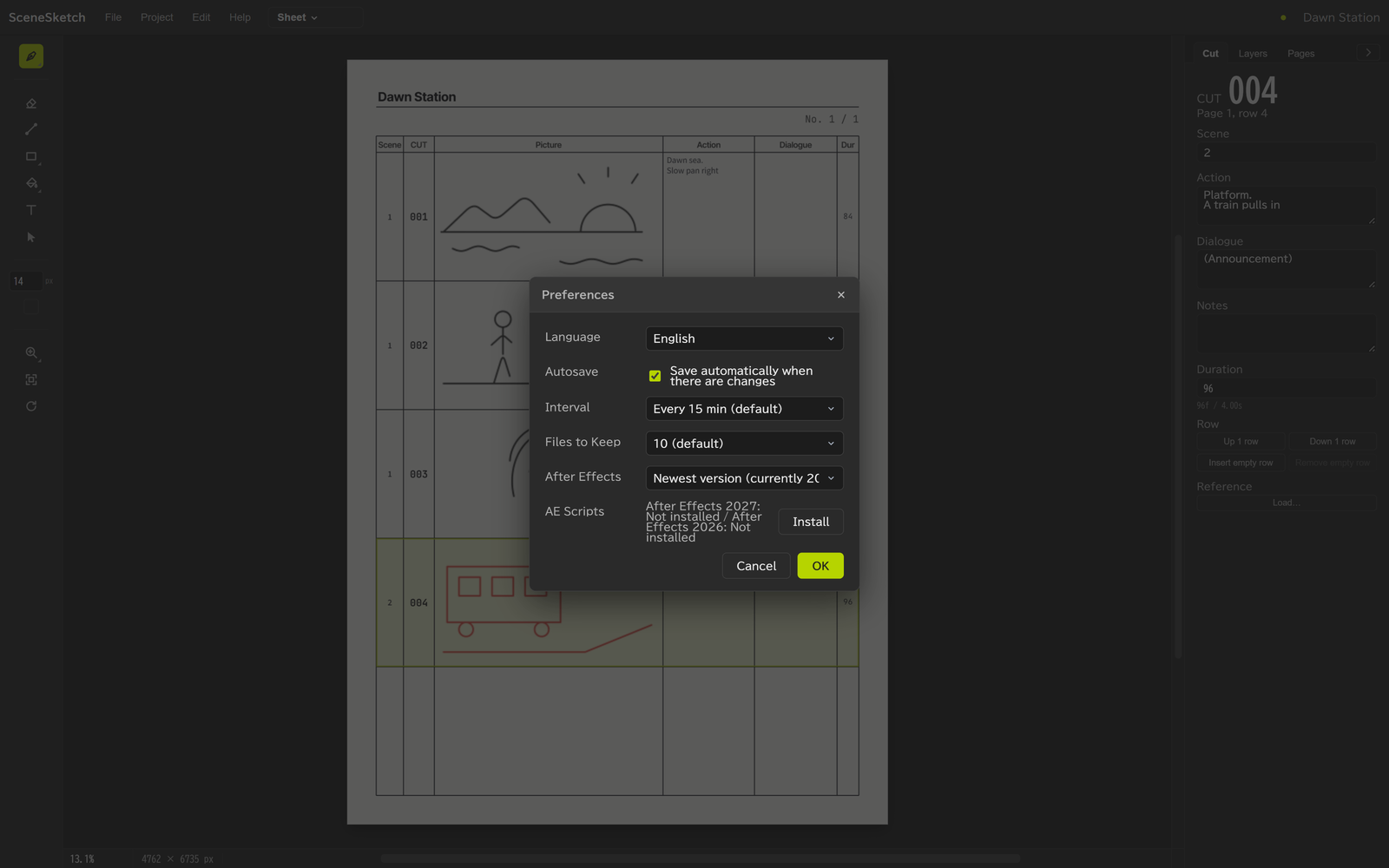
| 項目 | 内容 |
|---|---|
| 言語 / Language | 画面の言葉(日本語・English・한국어) |
| 自動保存 | 変更があれば自動で保存するか |
| 間隔 | 自動保存の間隔(標準 15 分ごと) |
| 残す数 | 自動保存を何個残すか(標準 10 個) |
| After Effects | 送る先の After Effects の版(標準は、いちばん新しい版) |
| AE のスクリプト | After Effects 用のスクリプトが入っているか。「入れる」(入っていれば「入れ直す」)で入れます |
12キーボードショートカット
ヘルプ > キーボードショートカット…(Ctrl+/)で、すべてのショートカットを見られます。
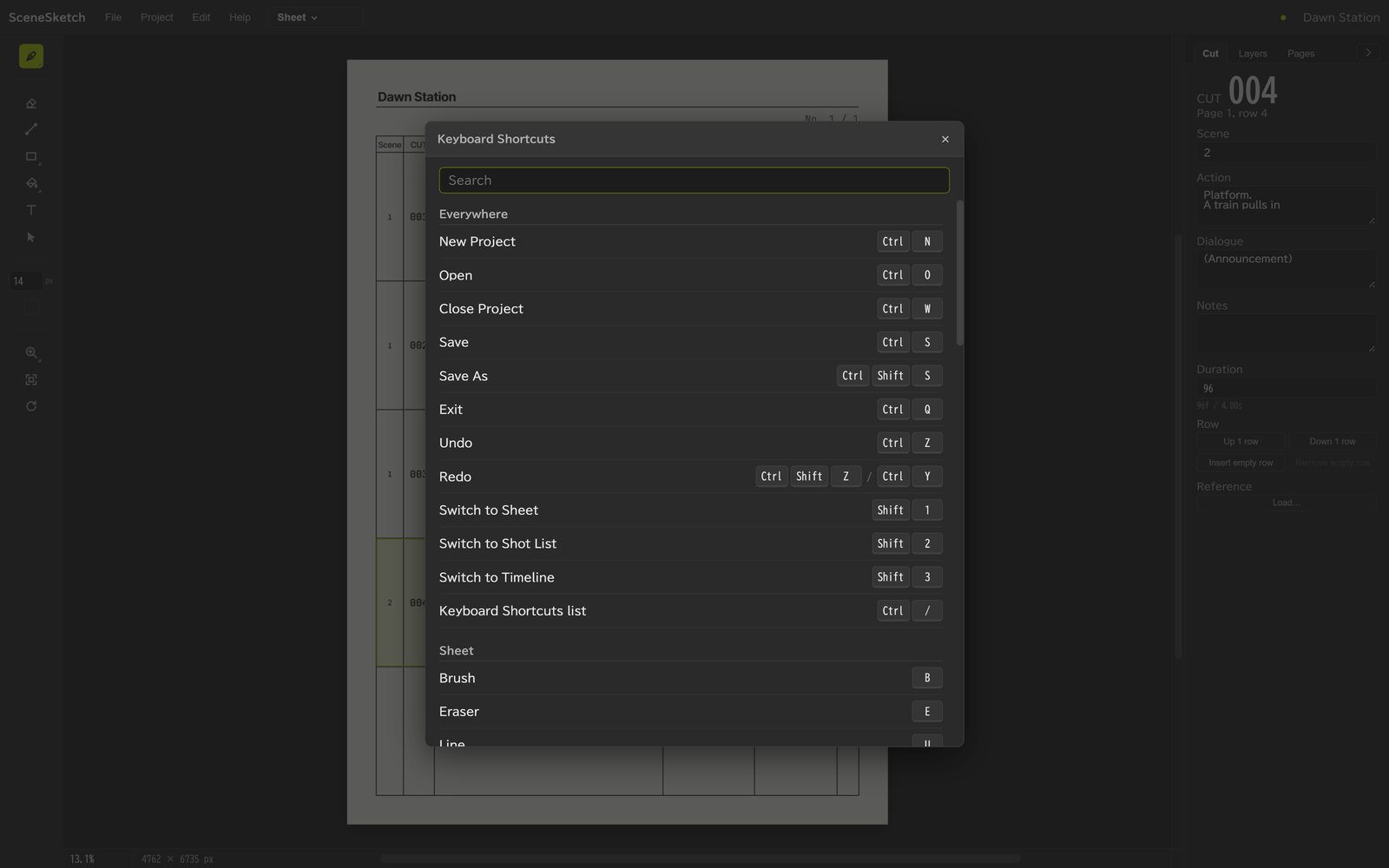
上の欄に言葉を入れると、絞り込めます(例: 「ソース」)。
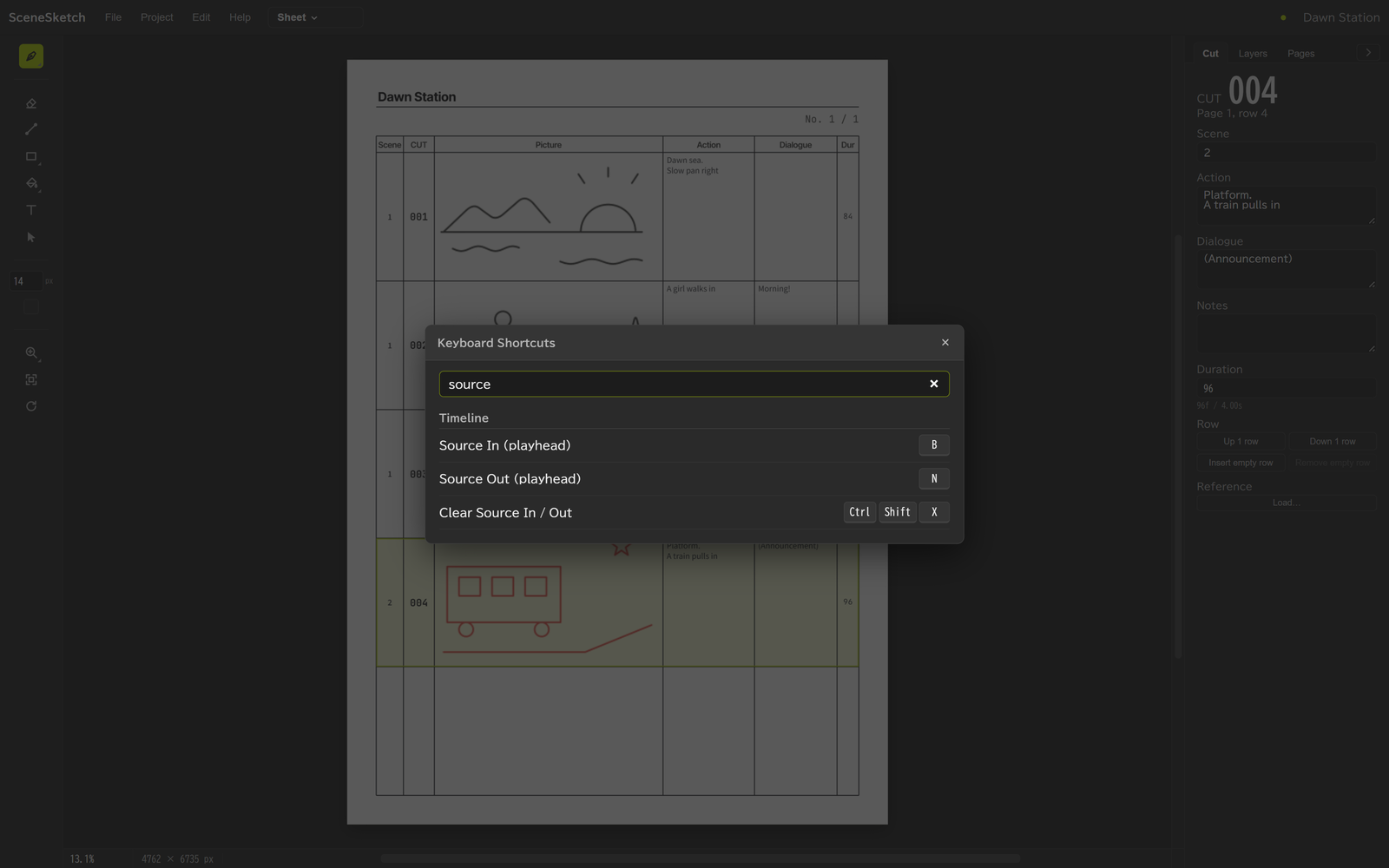
よく使うもの:
| キー | 動作 |
|---|---|
| Ctrl+N | 新規プロジェクト |
| Ctrl+O | 開く |
| Ctrl+S | 保存 |
| Ctrl+Shift+S | 名前を付けて保存 |
| Ctrl+W | 閉じる |
| Ctrl+Z / Ctrl+Shift+Z(Ctrl+Y) | 取り消し / やり直し |
| Shift+1 / 2 / 3 | シート / ショットリスト / タイムライン |
| B / E / U / Q / G / T / V | ブラシ / 消しゴム / 直線 / 図形 / 塗りつぶし / 文字 / 選択(シート) |
| Z / R | ズーム / 表示の回転(シート) |
| Ctrl+0 | 画面にフィット(シート) |
| Space | 再生 / 停止(タイムライン) |
| B / N / Ctrl+Shift+X | ソースイン / ソースアウト / ソースイン・アウトを消す(タイムライン) |
13よくある質問
Q. インターネットにつながっていなくても使えますか。
はい。最初の認証(または体験版を始めるとき)だけ、ネットが要ります。そのあとは、認証の期限(30 日。ネットにつながるたびに延びます)まで、オフラインで使えます。
Q. 「このキーはすでに 2 台で使われています」と出ます。
使わなくなった PC で SceneSketch を開き、ヘルプ > ライセンス… の「この PC の認証を外す」を押してから、もう一度認証してください。その PC がもう手元に無いときは、配布元に連絡してください。
Q. 尺を入れていないカットはどうなりますか。
タイムライン・MP4・After Effects のどれでも、仮に 2 秒として扱います。After Effects 用の書き出しのときに、尺の無いカットの一覧が出ます。
Q. 尺が「84」のような数字で出ます。秒で見たいです。
尺の欄を Ctrl+クリックするたびに、フレーム数 → タイムコード → 秒+コマ と切り替わります(4-6)。
Q. 読み込んだ音源や下絵は、どこに入りますか。
保存してあるプロジェクトでは、読み込んだその場で、プロジェクトフォルダの Audio と Refs に、元のファイル名のまま置かれます。同じ名前があれば「 (2)」などが付きます。前の版で作ったプロジェクトの音源・下絵は、次に保存したときに元の名前に置き換わります(8-2-1)。
Q. シートの下のページの一覧はどこに行きましたか。
0.4.4 で、右パネルの「ページ」のタブに移りました(4-8)。
Q. シートの「備考」の列はどこに行きましたか。
0.4.1 で、シートの列からなくしました。メモは、右パネルの「メモ」とショットリストの「メモ」で入れられます。前に書いたメモも、そのまま残っています。
Q. シートの下の「尺の帯」はどこに行きましたか。
0.4.0 でなくしました。尺を見ながら合わせる・再生するのは、タイムラインで行います。
Q. アプリでは CUT001、After Effects では CUT_01 と書き方が違います。
アプリは絵コンテの書き方(3 桁)、After Effects 側は別の書き方にしています。対応は中の ID で取っているので、書き方が違ってもつながりには影響しません。
Q. After Effects へ送ったのに、取り込みの画面が出ません。
After Effects の起動を待ってから送るので、閉じていた場合は 1 分ほどかかります。Adobe のサインイン・ライセンスの画面が出ていたら、先にそちらを済ませてください。After Effects の環境設定(スクリプトとエクスプレッション)の「スクリプトによるファイルへの書き込みとネットワークへのアクセスを許可」が切れていると、待ち時間が長くなります。
Q. After Effects のスクリプトのメニューに SceneSketch_CutSync が出てきません。
After Effects を更新すると、スクリプトが消えることがあります。編集 > 環境設定… の「AE のスクリプト」で「入れ直す」を押して、After Effects を起動し直してください。
Q. F5 を押しても画面が読み直されません。
描いている途中の絵が消えないように、F5・Ctrl+R などのキーは止めています。
Q. インストーラーを開くと「発行元が不明」と出ます。
コード署名の証明書を取得していないためです。配布元(Nemoharu Creative)から受け取ったものであれば、「詳細情報」→「実行」で進めてください。
Q. アンインストールしたい。
先に ヘルプ > ライセンス… の「この PC の認証を外す」を押してから(台数の枠が空きます)、Windows の 設定 > アプリ から SceneSketch をアンインストールしてください。プロジェクトのフォルダは消えません。
Q. 商用の案件で使えますか。
使えます。個人・商用を問わず使え、作ったものの権利は使う人のものです。くわしくは利用規約をご覧ください。
14困ったとき
- 書き出しがうまくいかない → 書き出しのパネルの「ログを開く」で記録を開けます(9-3)
- 画面が真っ白になった・急に止まった → ヘルプ > エラーの記録を開く で、記録(
error.log)の場所が開きます。この記録は PC の中にだけ残り、どこにも送られません - 不具合を知らせるときは、これらの記録を添えてください
利用条件: SceneSketch 利用規約(アプリの中では ヘルプ > 利用規約…)